Manual do usuário
Tudo o que o iDocuments360 faz, na ordem em que você vai precisar — com as telas reais do sistema. Escrito para quem nunca usou um software de gestão de documentos.
1 Comece por aqui
O iDocuments360 guarda os documentos da sua empresa de um jeito que responde, a qualquer momento, três perguntas que uma auditoria sempre faz: qual é a versão válida, quem aprovou e quem foi avisado.
Se hoje isso vive numa pasta de rede com “procedimento_final_v3_ok.docx”, você já sabe o problema: ninguém tem certeza de qual arquivo vale. O sistema existe para acabar com essa dúvida — e para provar, com data e nome, tudo o que aconteceu com cada documento.
Três palavras que você precisa saber antes de tudo
Elas se parecem no dia a dia e são coisas diferentes dentro do sistema. Entender a diferença agora poupa metade das dúvidas deste manual.
| Palavra | O que quer dizer aqui | Exemplo |
|---|---|---|
| Documento | Diz como se faz. Vale para o futuro, é aprovado antes de valer e é revisado de tempos em tempos. | Procedimento de Controle de Registros |
| Registro | Prova que foi feito. Nasce preenchido, não passa por aprovação e o que importa nele é por quanto tempo precisa ser guardado. | A ficha de inspeção preenchida na obra ontem |
| Revisão | Uma versão do documento. A revisão 2 substitui a 1, que fica guardada como prova do que valia antes. | PS-02 rev. 1 → PS-02 rev. 2 |
Se o papel manda alguém fazer alguma coisa, é documento. Se o papel mostra que alguém já fez, é registro. Um formulário em branco é documento; o mesmo formulário preenchido e assinado é registro.
O que cada pessoa faz no sistema
Você não precisa entender tudo — precisa entender a sua parte. O sistema entrega a cada pessoa só o que é dela, e o menu muda conforme o seu papel.
- Quem escreve cria o documento, anexa o arquivo e manda para revisão.
- Quem revisa analisa o conteúdo técnico e dá parecer.
- Quem aprova decide se publica. Publicou, passa a valer.
- Quem só consulta encontra a versão válida e confirma que leu.
- Quem administra configura pastas, fluxos, papéis e usuários.
Se você é quem só consulta, os capítulos 2, 3, 5 e 8 já bastam.
2 Primeiro acesso
Alguém da sua empresa criou a sua conta e você recebeu um e-mail com uma senha provisória. Este capítulo é o caminho até a primeira tela útil.
Entrar
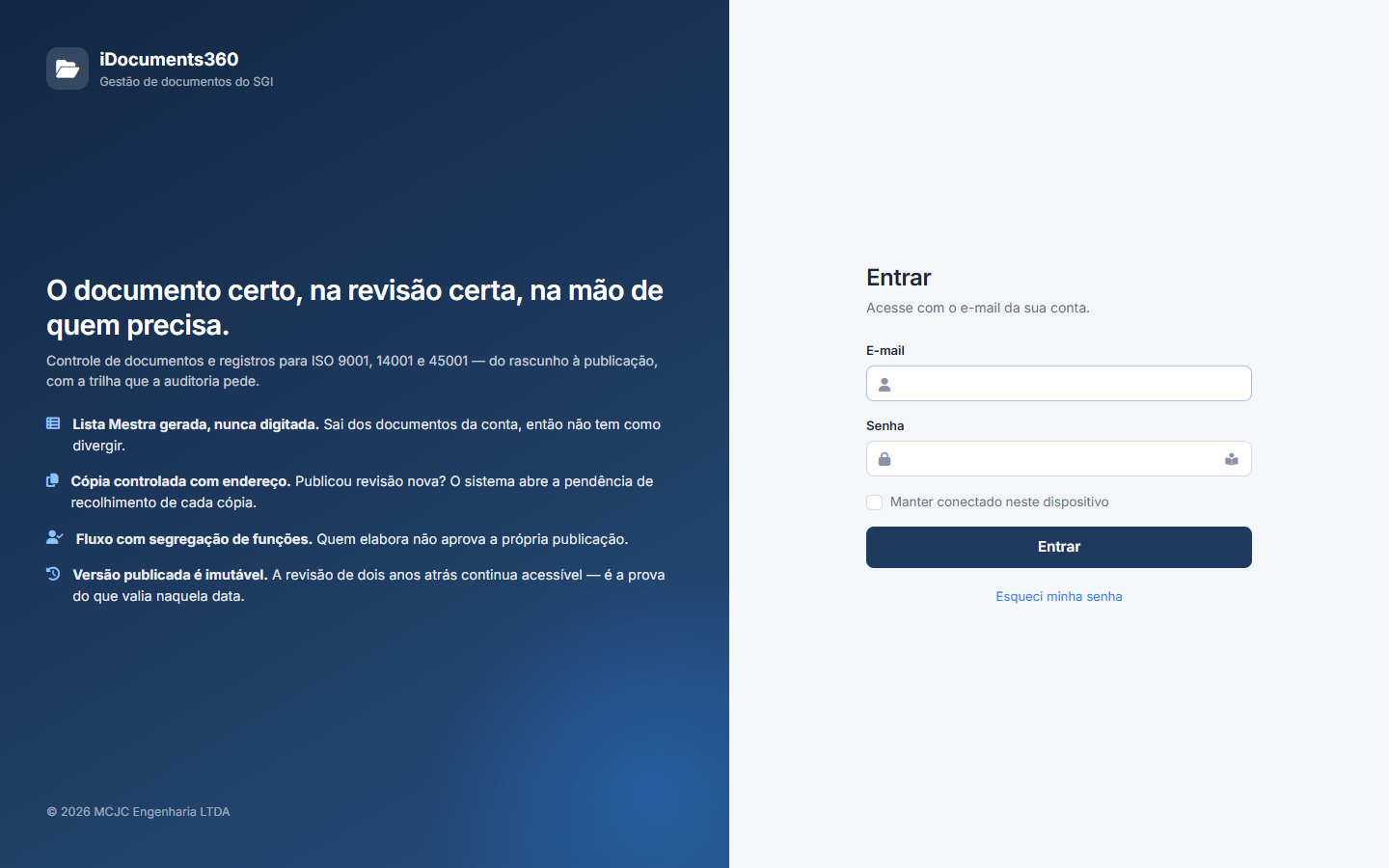
- Abra o endereço do sistema no navegador.
- Digite o seu e-mail — o mesmo em que você recebeu o convite.
- Digite a senha. Se não tiver certeza do que digitou, clique no olho ao lado do campo para ver.
- Clique em Entrar.
O sistema bloqueia novas tentativas por 15 minutos. Não é defeito: é o que impede alguém de ficar chutando senhas. Espere, ou use Esqueci minha senha para receber um link por e-mail.
A senha provisória só vale uma vez
Se a sua senha foi definida por outra pessoa — o administrador, ao criar a sua conta —, o sistema leva você direto para a tela de troca e não deixa usar mais nada antes disso. Não é burocracia: enquanto essa senha valer, existe outra pessoa que sabe entrar como você, e tudo o que você fizer ficará registrado no seu nome.
- Digite a senha provisória no campo Senha atual.
- Escolha uma senha nova, com pelo menos 8 caracteres, misturando letras e números.
- Repita a senha nova e salve.
Conferir os seus dados
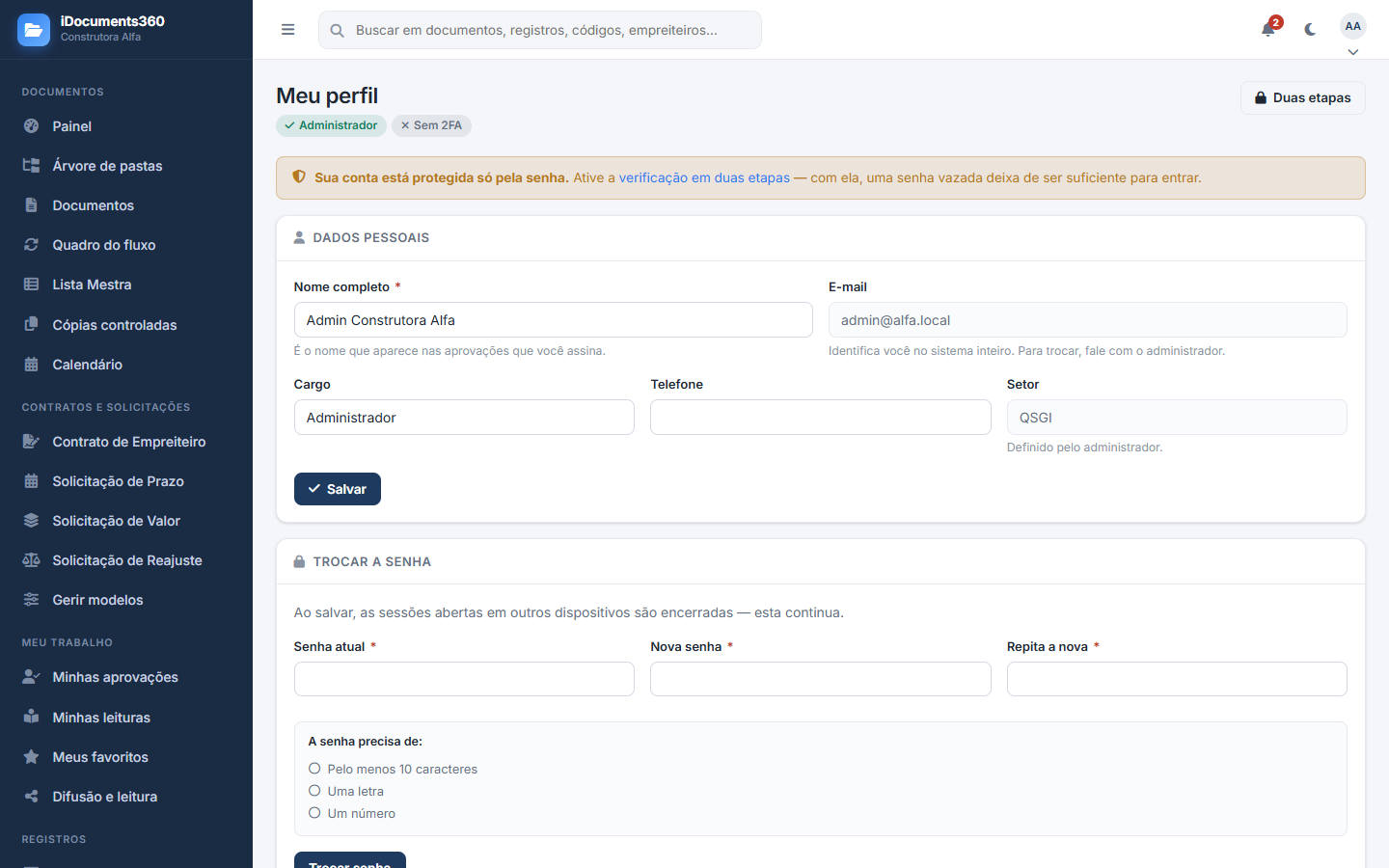
Clique nas suas iniciais, no canto superior direito, e escolha Meu perfil. Aqui você:
- corrige o seu nome — é ele que aparece nas aprovações e na trilha de auditoria;
- troca a senha quando quiser;
- liga a verificação em duas etapas, que pede um código do celular além da senha;
- define um substituto para as suas aprovações, quando for entrar de férias.
Configure a delegação antes de sair. Sem substituto, os documentos que dependem do seu parecer ficam parados até você voltar — e a data de vencimento deles não espera.
3 Como a tela funciona
Todas as telas do sistema seguem o mesmo desenho. Aprendendo uma vez, você se vira em todas.
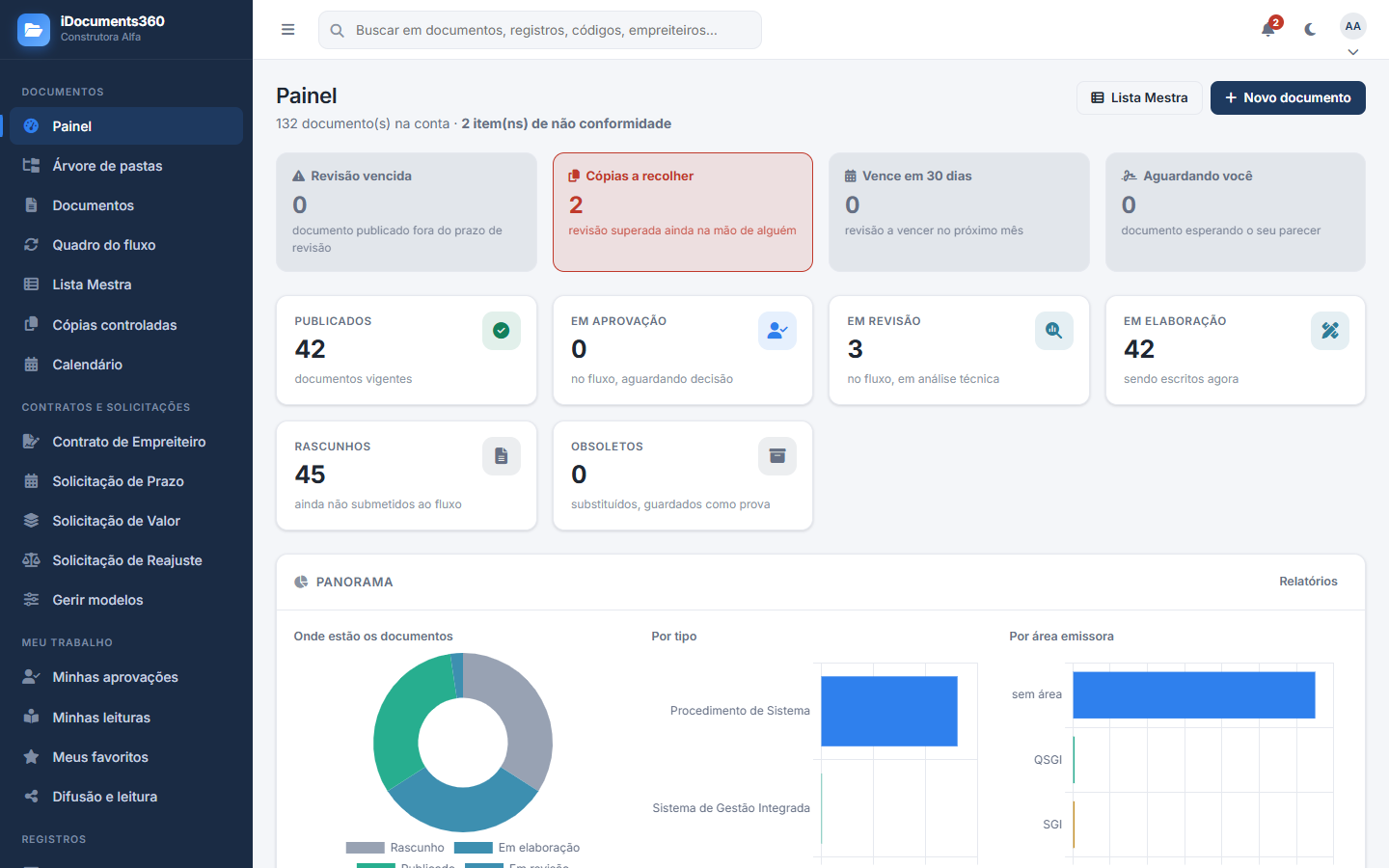
As quatro partes da tela
- Menu lateral (esquerda) — todos os módulos, agrupados por assunto. O botão ☰ encolhe o menu quando você precisa de espaço.
- Busca (topo) — procura ao mesmo tempo em documentos, registros, códigos e empreiteiros. É o caminho mais rápido para qualquer coisa.
- Sino e tema (topo, direita) — o sino traz o que espera por você; a lua troca entre tela clara e escura.
- Conteúdo (centro) — a tela em si, sempre com o título, um resumo em uma linha e os botões de ação no canto superior direito.
Os grupos do menu
| Grupo | O que tem dentro |
|---|---|
| Documentos | Painel, árvore de pastas, documentos, quadro do fluxo, Lista Mestra, cópias controladas e calendário. |
| Contratos e solicitações | Emissão de documentos a partir de modelos do Word — contratos de empreiteiro, solicitações de prazo, valor e reajuste. |
| Meu trabalho | O que espera por você: aprovações, leituras, favoritos e a difusão que você comandou. |
| Registros | As evidências do sistema de gestão e o ciclo de vida delas. |
| Cadastros | Clientes e contratos, empreiteiros, tipos de documento e as tabelas da codificação técnica. |
| Administração | Relatórios, BI, usuários, auditoria, papéis, fluxos e configurações. |
| Minha conta | Plano e assinatura, seus dados pessoais (LGPD), fale com a gente e este manual. |
O menu mostra só o que o seu papel permite. Se falta alguma coisa, ou o seu papel não inclui aquela permissão, ou o módulo não faz parte do plano contratado. Fale com quem administra o sistema na sua empresa.
Listas, filtros e o menu de três pontinhos
Toda lista do sistema funciona igual: abas no alto para os recortes mais usados, um campo de busca, e na última coluna de cada linha um botão ⋮. É nele que estão todas as ações daquela linha — editar, excluir, desativar, e o que mais couber.
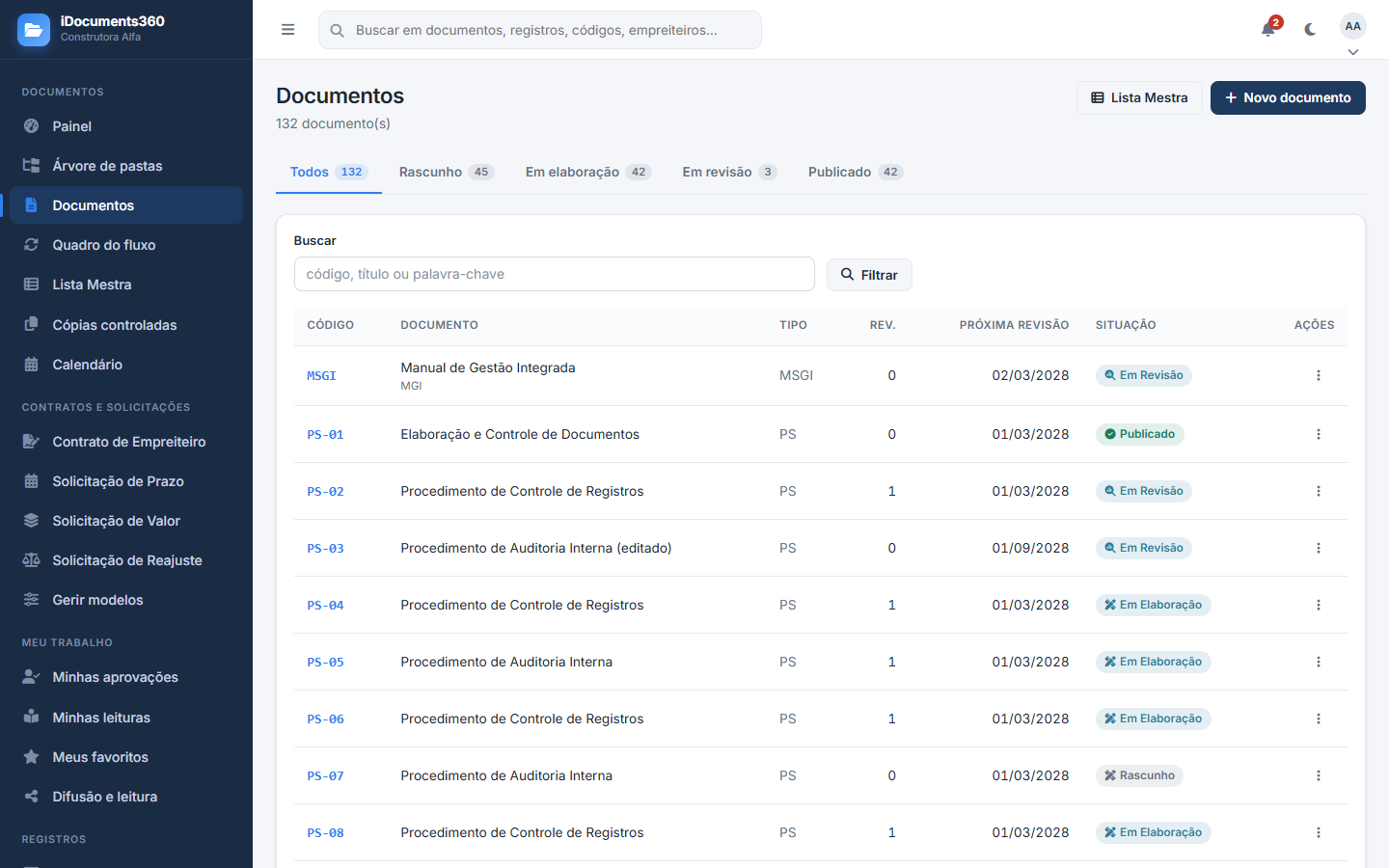
A busca do topo
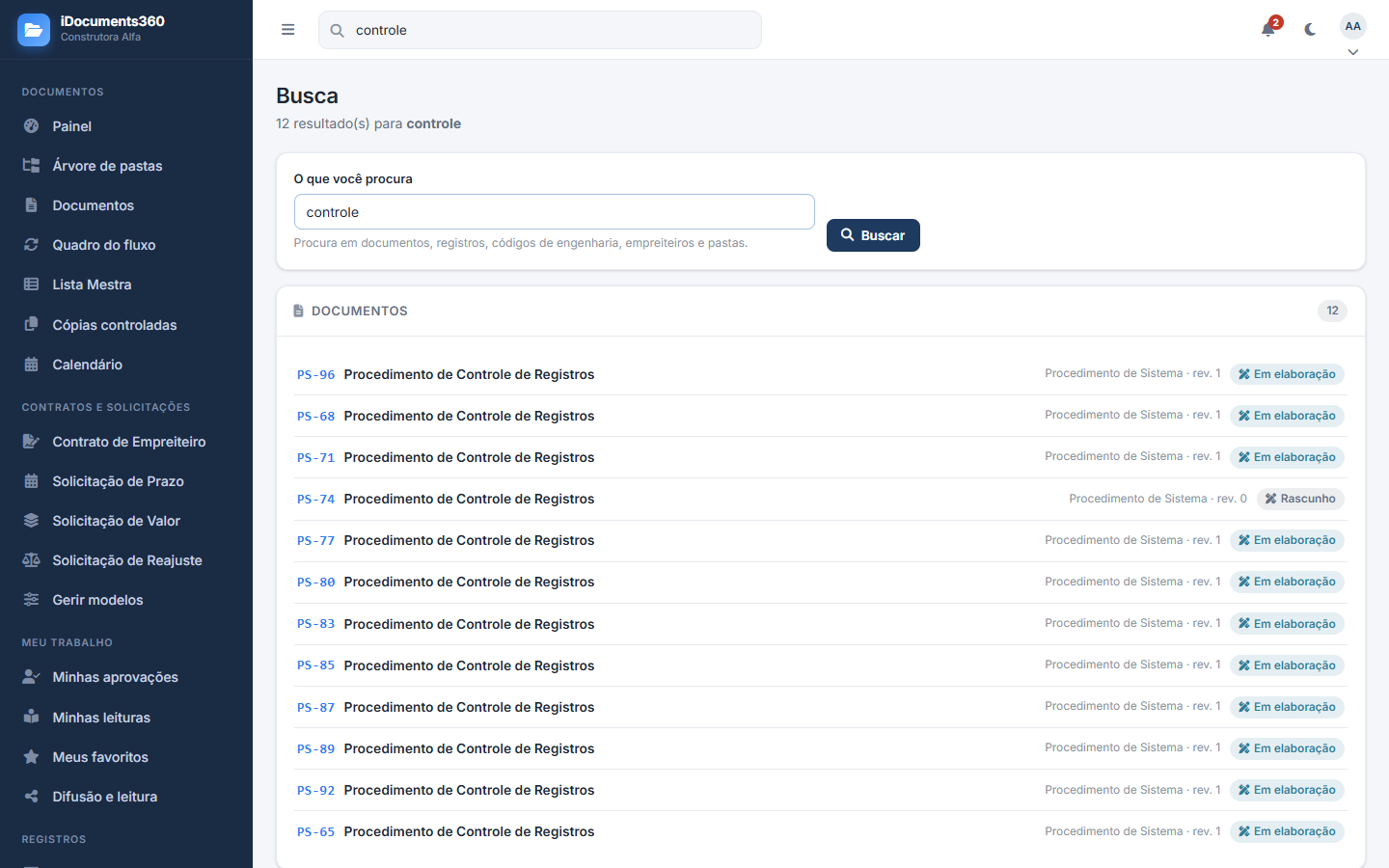
Você pode buscar pelo código (PS-02), por uma
palavra do título, ou por algo que esteja
dentro do documento. Não precisa acertar a grafia exata.
4 Pastas: onde tudo mora
A pasta faz duas coisas ao mesmo tempo: organiza e controla quem enxerga. É a decisão mais importante ao criar um documento.
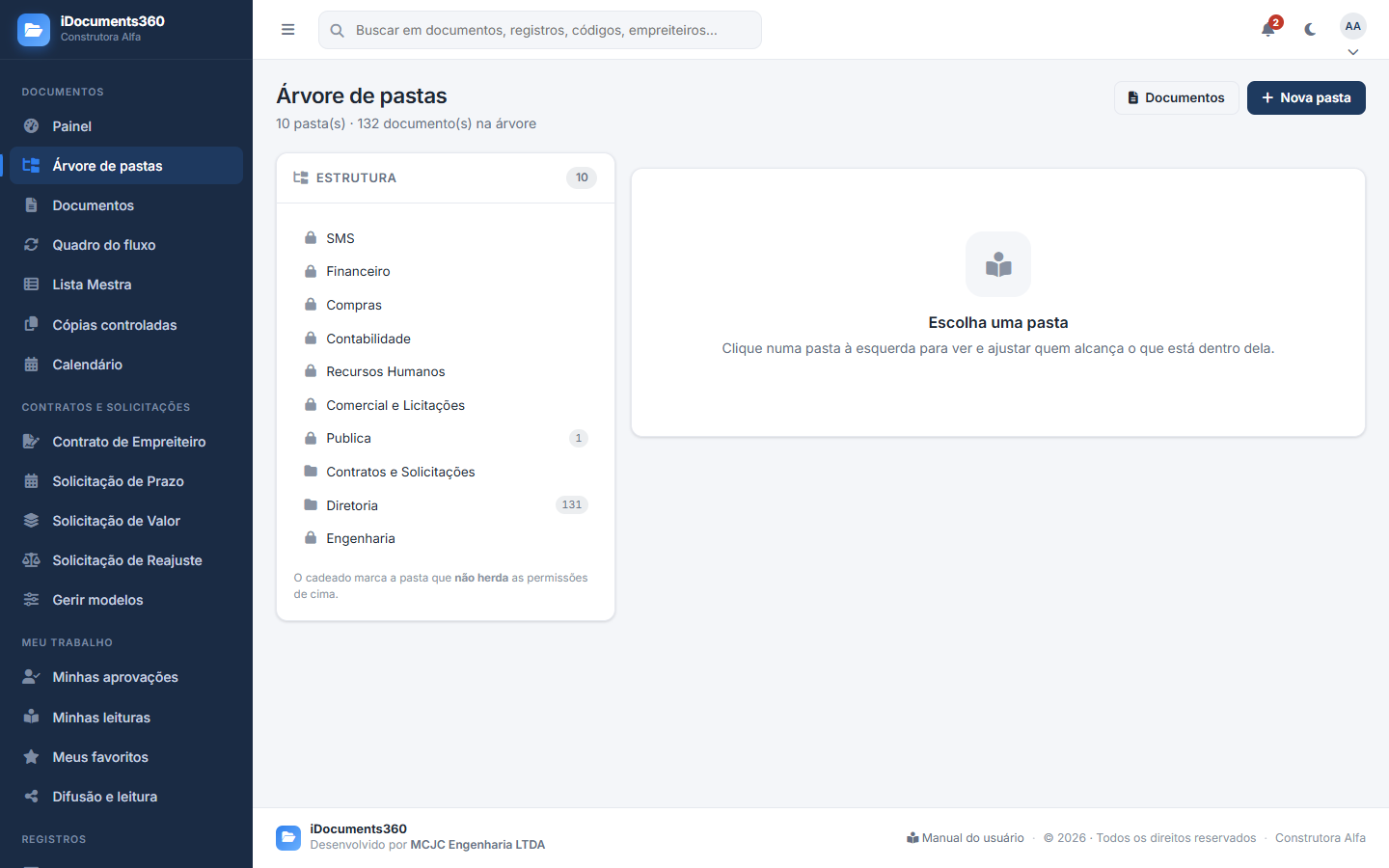
Quem vê o que está dentro
Por padrão, uma pasta herda as permissões da pasta acima dela. É o que faz a árvore ser previsível: você configura no alto e vale para tudo abaixo. Quando uma pasta precisa ser mais fechada — “só a diretoria vê” —, desligue a herança nela e defina o acesso ali mesmo.
A partir do momento em que uma pasta passa a ter permissão própria, mudanças feitas na pasta de cima deixam de alcançá-la. Se um mês depois você der acesso a um setor novo lá em cima e ele não enxergar essa pasta, é isto.
Criar uma pasta
- Vá em Árvore de pastas.
- Clique em Nova pasta.
- Dê um nome que descreva o assunto, não o ano — “Procedimentos da Qualidade” envelhece melhor que “Documentos 2026”.
- Escolha a pasta pai, se ela ficar dentro de outra.
- Se esta pasta exigir uma aprovação diferente das outras, escolha um fluxo próprio. Senão, deixe em branco: vale o fluxo do tipo do documento.
Quando os dois existem, a pasta vence. É a exceção para a pasta que precisa de uma assinatura a mais — sem obrigar todo documento daquele tipo a passar por ela.
5 Documentos: o ciclo completo
Este é o coração do sistema. Um documento nasce rascunho, passa por revisão e aprovação, e só então vale. Depois envelhece, é revisado, e a versão velha vira prova do que valia antes.
Os seis estados, em ordem
| Estado | O que significa | Quem age |
|---|---|---|
| Rascunho | Criado, ainda não mandado para ninguém. Só quem criou enxerga o trabalho em andamento. | Autor |
| Em elaboração | Já passou pelo fluxo antes — foi rejeitado, ou é uma revisão nova sendo escrita. | Autor |
| Em revisão | Alguém está conferindo o conteúdo técnico. | Revisor |
| Em aprovação | Passou pela revisão e espera a decisão de quem responde pelo documento. | Aprovador |
| Publicado | Vale. É esta versão que as pessoas devem seguir. | — |
| Obsoleto | Foi substituído por uma revisão nova. Continua guardado como prova do que valia antes. | — |
Escrever o documento e anexar o arquivo é a elaboração — nada disso muda o estado. O documento só sai do rascunho quando você o manda para revisão.
Criar um documento
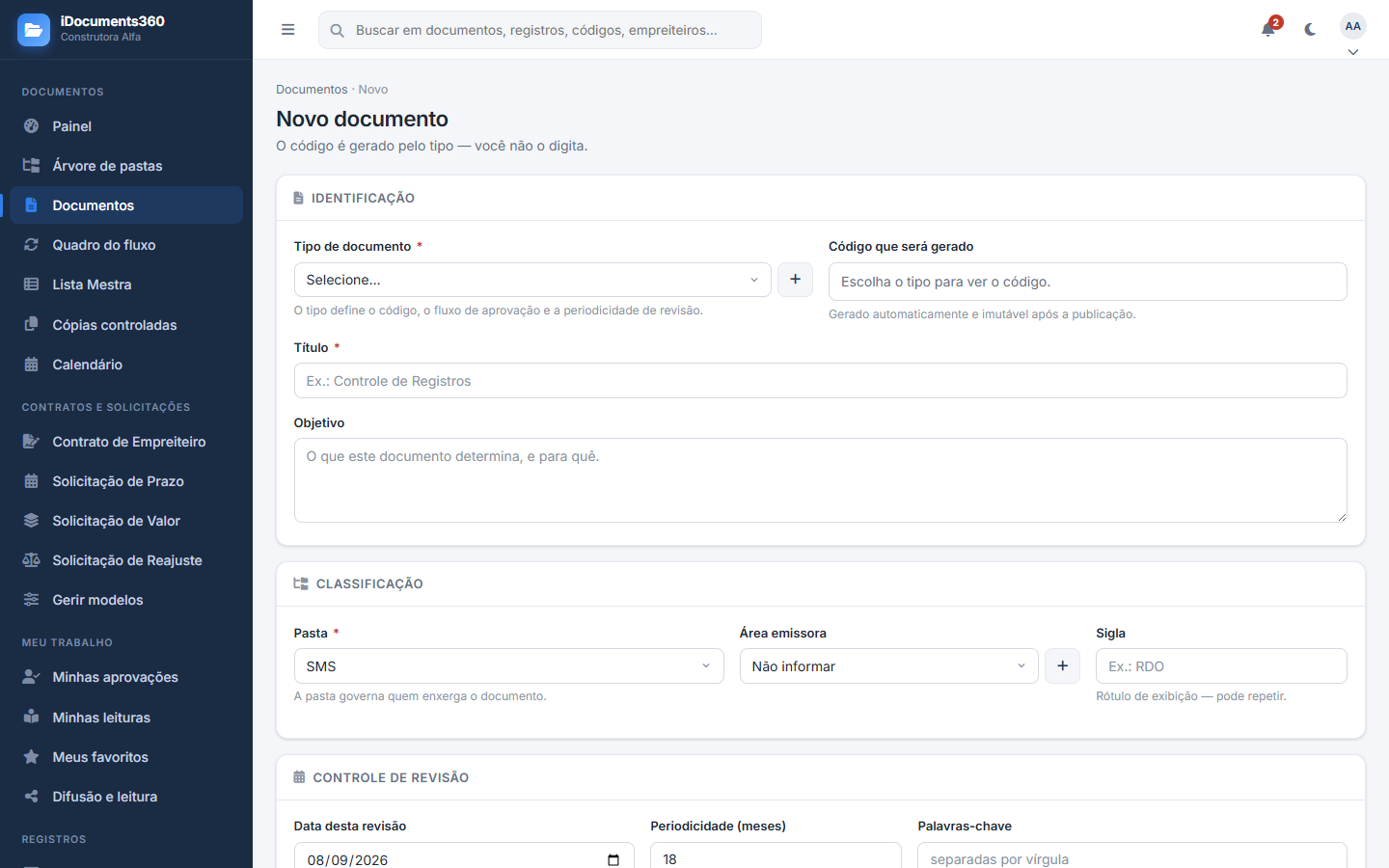
- Clique em Novo documento — o botão está no Painel e na lista de documentos.
- Escolha o Tipo de documento. Ele decide três coisas de uma vez: o código, o fluxo por onde o documento vai passar e de quanto em quanto tempo ele volta para revisão. O código aparece na hora, ao lado.
- Escreva o Título. É por ele que as pessoas vão procurar — prefira o nome que se usa na empresa.
- Escolha a Pasta. Lembre: é ela que governa quem enxerga.
- Indique a Área emissora, se fizer sentido.
- Anexe o arquivo e salve.
Ao lado dos campos de escolha existe um botão +. Ele cadastra o item que falta sem sair do formulário — e já deixa o item novo selecionado. O botão só aparece se você tiver permissão para criar naquele cadastro.
Mandar para revisão e aprovação
Com o arquivo anexado, abra o documento e clique em Enviar para revisão. A partir daí ele sai das suas mãos e entra no fluxo:
- O sistema avisa quem é responsável pela revisão daquele fluxo.
- O revisor abre Minhas aprovações, lê e dá o parecer.
- Aprovado, segue para a etapa de aprovação; rejeitado, volta para você com a justificativa.
- Aprovado na última etapa, o documento é publicado — e passa a valer.
O sistema recusa o parecer de quem criou ou escreveu o documento. Revisar o próprio texto é normal; aprovar a própria publicação, não — é o mínimo que uma auditoria espera encontrar.
Revisar um documento que já vale
Documento publicado não se edita. Para mudar alguma coisa, abra-o e clique em Abrir nova revisão. O que acontece:
- nasce a revisão seguinte (a rev. 1 vira rev. 2), em elaboração;
- a revisão anterior continua publicada e valendo até a nova ser aprovada — o SGI nunca fica sem versão válida;
- quando a nova é publicada, a anterior vira obsoleta e fica guardada, acessível, marcada como tal.
Se um problema aparecer daqui a dois anos, a pergunta da auditoria será “qual procedimento valia naquela data?”. Sem a versão obsoleta guardada, não há resposta. Apagar o passado é o único erro deste módulo que não tem conserto.
6 Quadro do fluxo e Minhas aprovações
Duas telas para a mesma pergunta, feitas para pessoas diferentes: onde estão os documentos? e o que espera por mim?
O quadro do fluxo
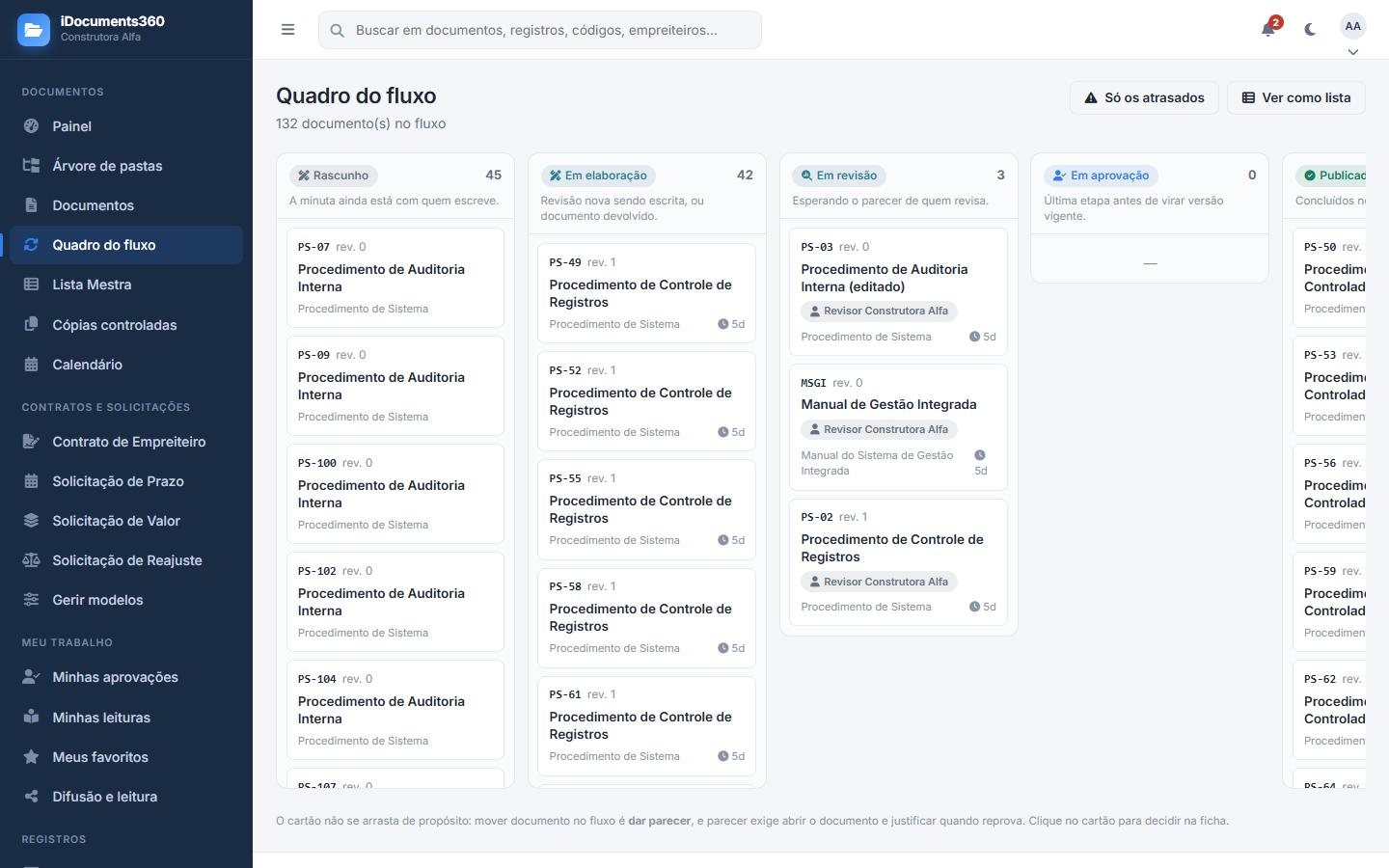
É a visão de quem coordena. Uma coluna por estado, um cartão por documento. De relance você vê o que está parado, onde há acúmulo e o que está prestes a vencer. Clicar no cartão abre o documento.
Minhas aprovações
É a sua fila pessoal — só o que depende de você. Ao abrir um item você lê o documento, o histórico das etapas anteriores e decide:
- Aprovar — o documento segue para a etapa seguinte, ou é publicado se esta era a última;
- Rejeitar — volta para o autor. A justificativa é obrigatória: “rejeitado” sem motivo faz o autor devolver igual.
Uma etapa pode exigir todos os responsáveis, ou qualquer um deles, ou um número mínimo. Quem configura isso é o administrador, em Estrutura e fluxos — a tela de aprovação mostra quantos pareceres já entraram e quantos faltam.
7 Lista Mestra
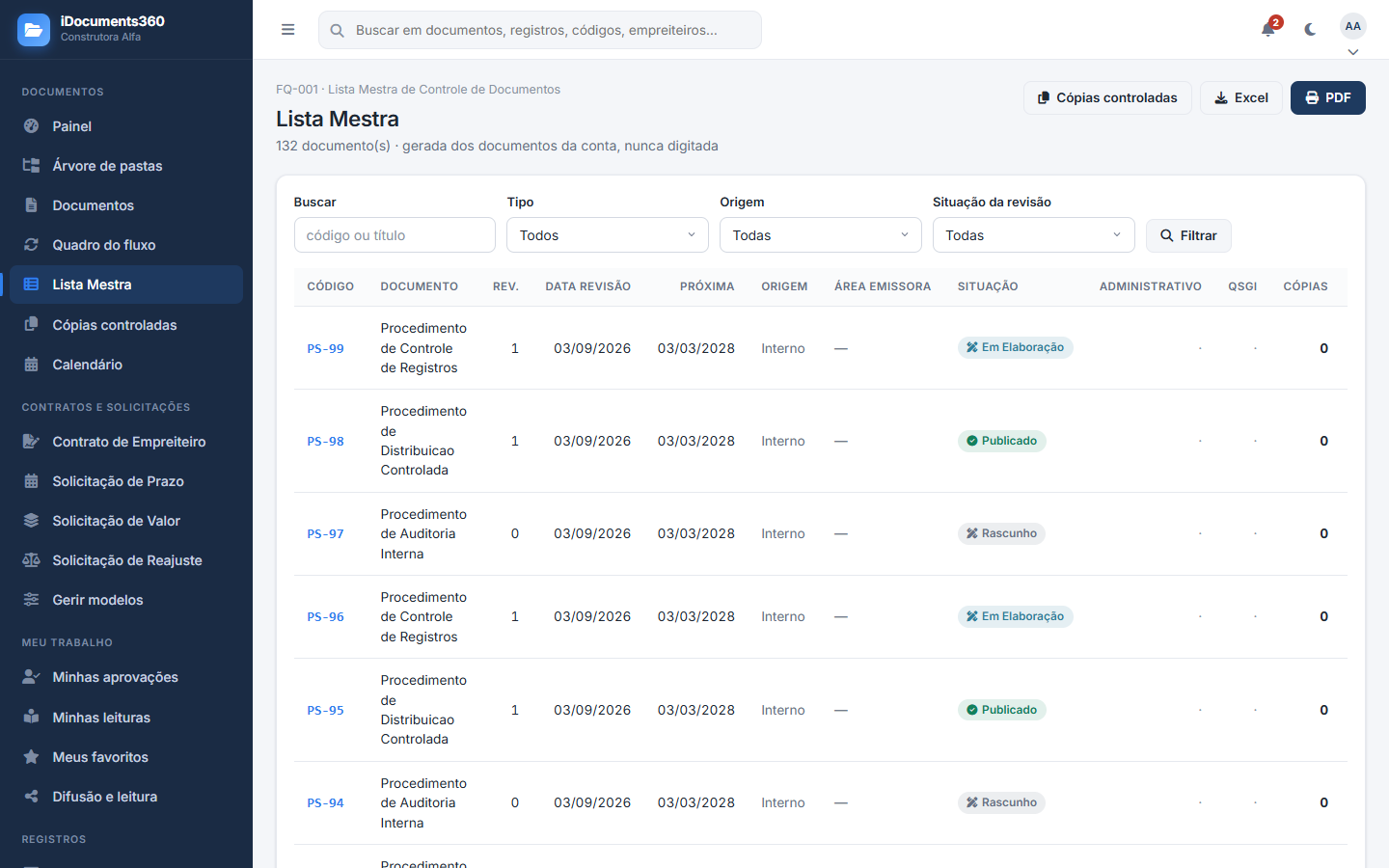
A Lista Mestra é o inventário oficial dos documentos válidos. É o primeiro documento que um auditor pede — e o sistema a monta sozinha, sempre atualizada.
O que ela mostra
Cada linha traz o código, o título, a revisão em vigor, quem aprovou, quando, e quando vence a próxima revisão. Nada disso é digitado: sai do que aconteceu no fluxo.
Levar para a auditoria
- Filtre o que interessa — por pasta, por tipo, por situação.
- Clique em PDF ou Excel.
- O arquivo sai com a data e a hora da geração no rodapé.
Ela responde “esta lista é de quando?”. Uma Lista Mestra impressa sem data não prova nada, porque pode ser de qualquer época.
8 Difusão e leitura
Publicar não é comunicar. Difundir é dizer quem precisa ler um documento — e guardar a confirmação de que leu.
Para que serve
A norma pede que a informação chegue a quem precisa dela. Na prática, a pergunta da auditoria é direta: “como você sabe que a equipe da obra conhece este procedimento?”. A difusão é a resposta com nome e data.
Comandar uma difusão
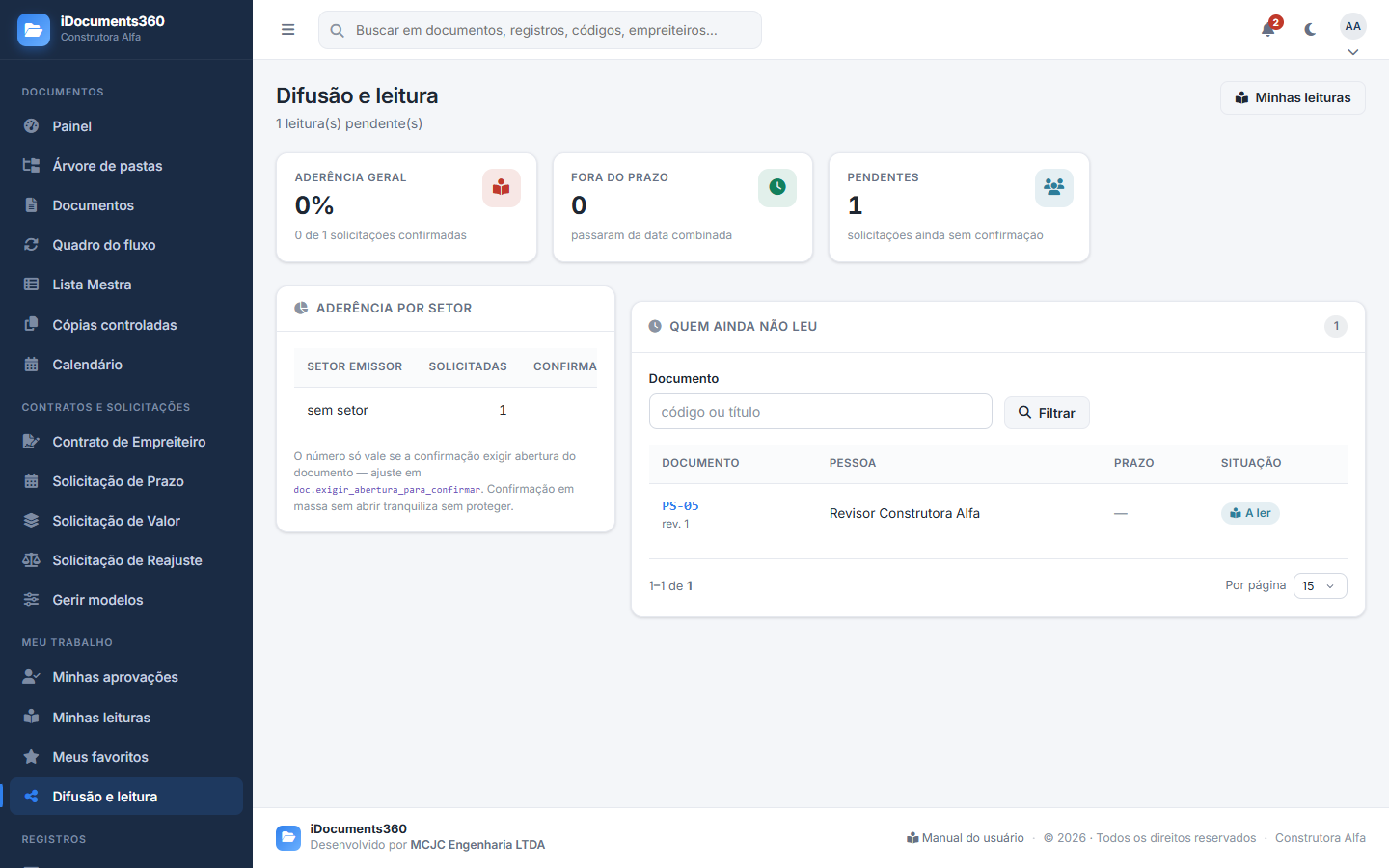
- Vá em Difusão e leitura e clique em Nova difusão — ou abra o documento publicado e use a ação de difundir.
- Escolha os destinatários. Dá para escolher por setor, por papel ou pessoa a pessoa.
- Defina o prazo para a confirmação de leitura.
- Confirme. Cada pessoa recebe a notificação e o item aparece em “Minhas leituras”.
Minhas leituras
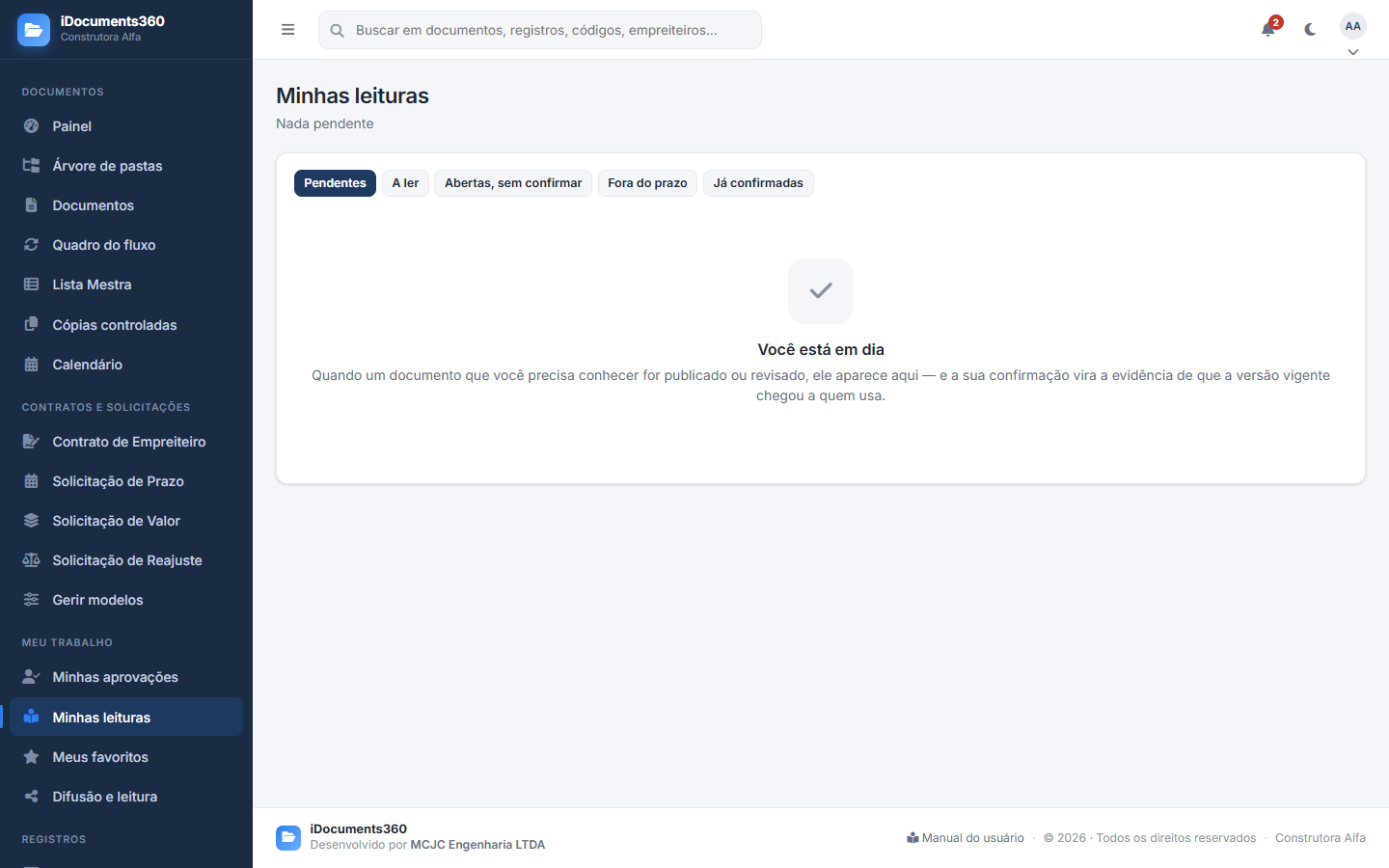
Do outro lado, cada pessoa vê a sua lista. Abrir o documento e clicar em Confirmo que li registra a confirmação com data, hora e usuário. É essa marca que a auditoria procura.
Passado o prazo, o item continua na lista, marcado como atrasado, e aparece nos relatórios. Some só quando a pessoa confirma — a pendência é o registro de que a comunicação não se completou.
9 Cópias controladas
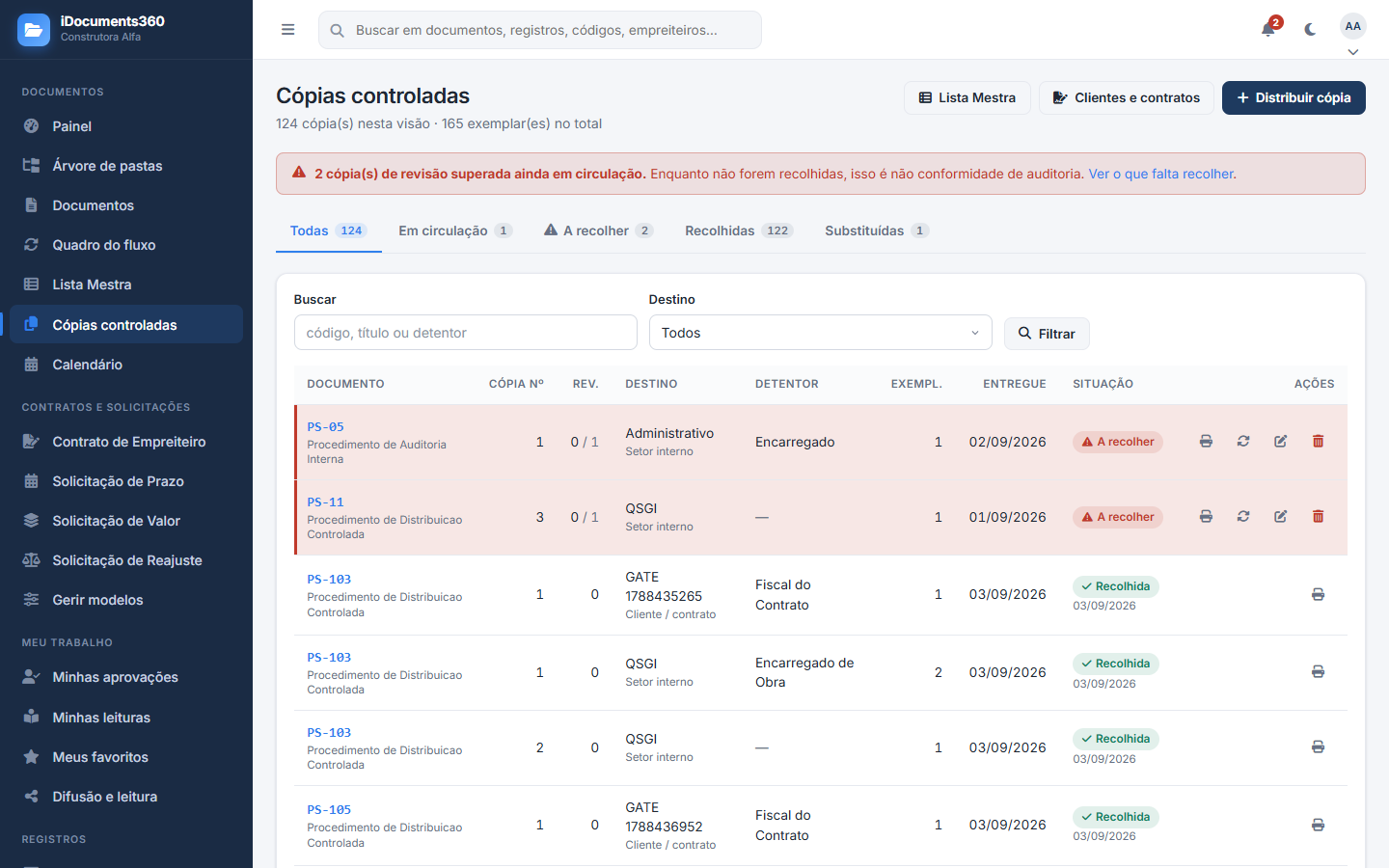
Quando um documento é impresso e afixado — no canteiro, na sala de máquinas —, aquele papel passa a existir fora do sistema. A cópia controlada é como o sistema continua sabendo dele.
O problema que isso resolve
O documento é revisado; a versão nova é publicada. Mas a folha pregada no mural do canteiro continua sendo a antiga — e é ela que o encarregado vai ler. Sem controle de cópias, ninguém sabe quantas folhas velhas estão circulando, nem onde.
Emitir uma cópia
- Abra o documento publicado.
- Escolha Emitir cópia controlada.
- Informe o destino (obra, setor, cliente) e o responsável por aquela via.
- Imprima. A cópia sai numerada e identificada como controlada.
Recolher
Quando uma revisão nova é publicada, o sistema marca automaticamente todas as cópias da revisão anterior como a recolher. O Painel mostra o número em destaque — é uma das poucas coisas que ele mostra em vermelho.
- Vá em Cópias controladas e filtre por a recolher.
- Recolha fisicamente a via antiga e entregue a nova.
- Marque a cópia como recolhida no sistema.
É um dos achados mais comuns em auditoria de ISO 9001: procedimento desatualizado em uso no campo. O número no Painel existe para você agir antes do auditor perguntar.
10 Registros do SGI
Registro é evidência: prova de que algo foi feito. Ele não passa por aprovação — nasce pronto. O que importa nele é por quanto tempo precisa ser guardado e o que fazer quando esse tempo acabar.
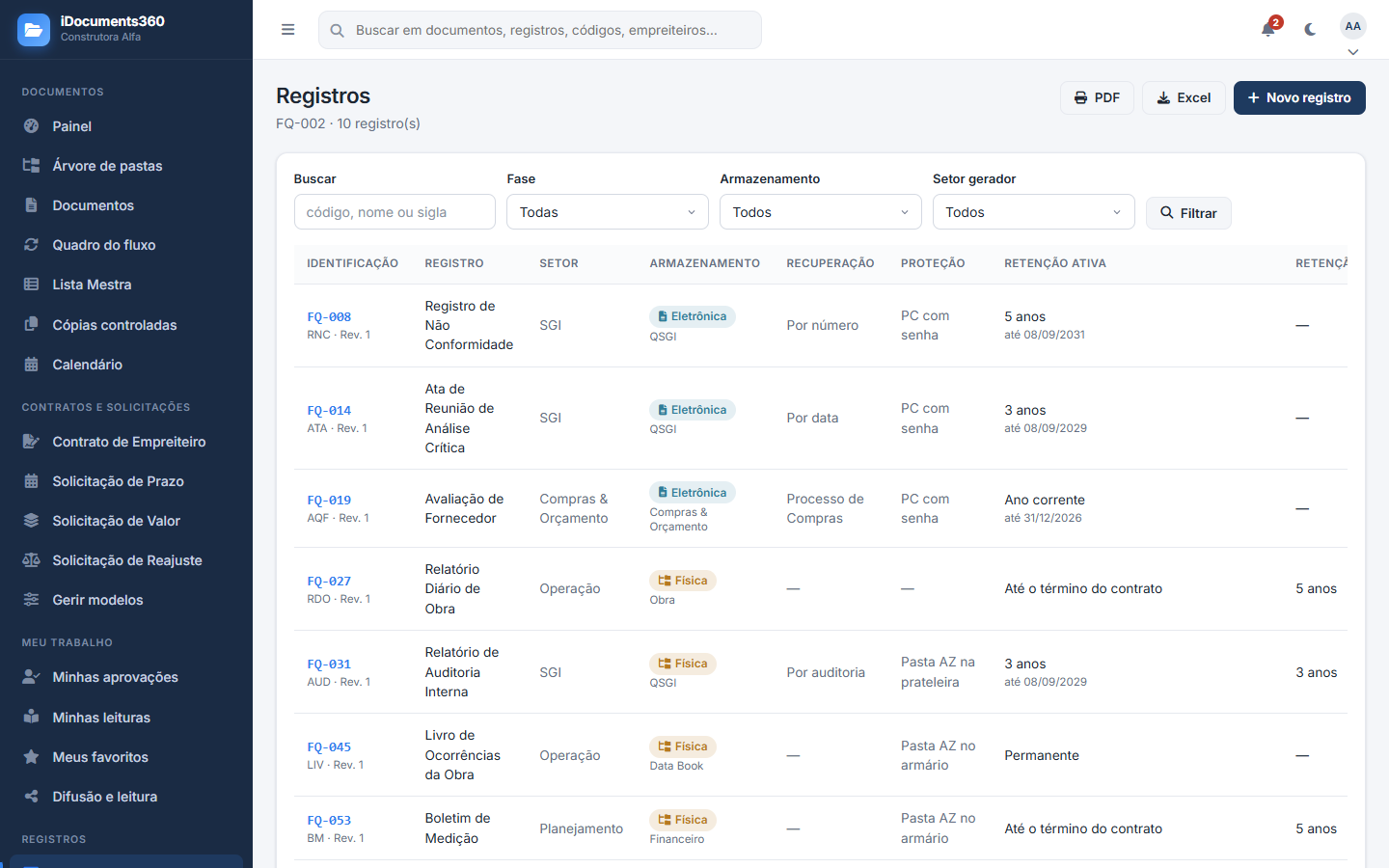
As duas fases da vida de um registro
- Arquivo ativo — o registro está à mão, é consultado. Dura o tempo da retenção ativa.
- Arquivo morto — sai de circulação, mas continua guardado. Dura o tempo da retenção inativa.
- Vencidas as duas, o registro é descartado — do jeito que você definiu: eliminar, reciclar, devolver ao cliente.
Retenção inativa em branco é caso normal, não erro. Muitos registros vão do arquivo ativo direto para o descarte.
Cadastrar um registro
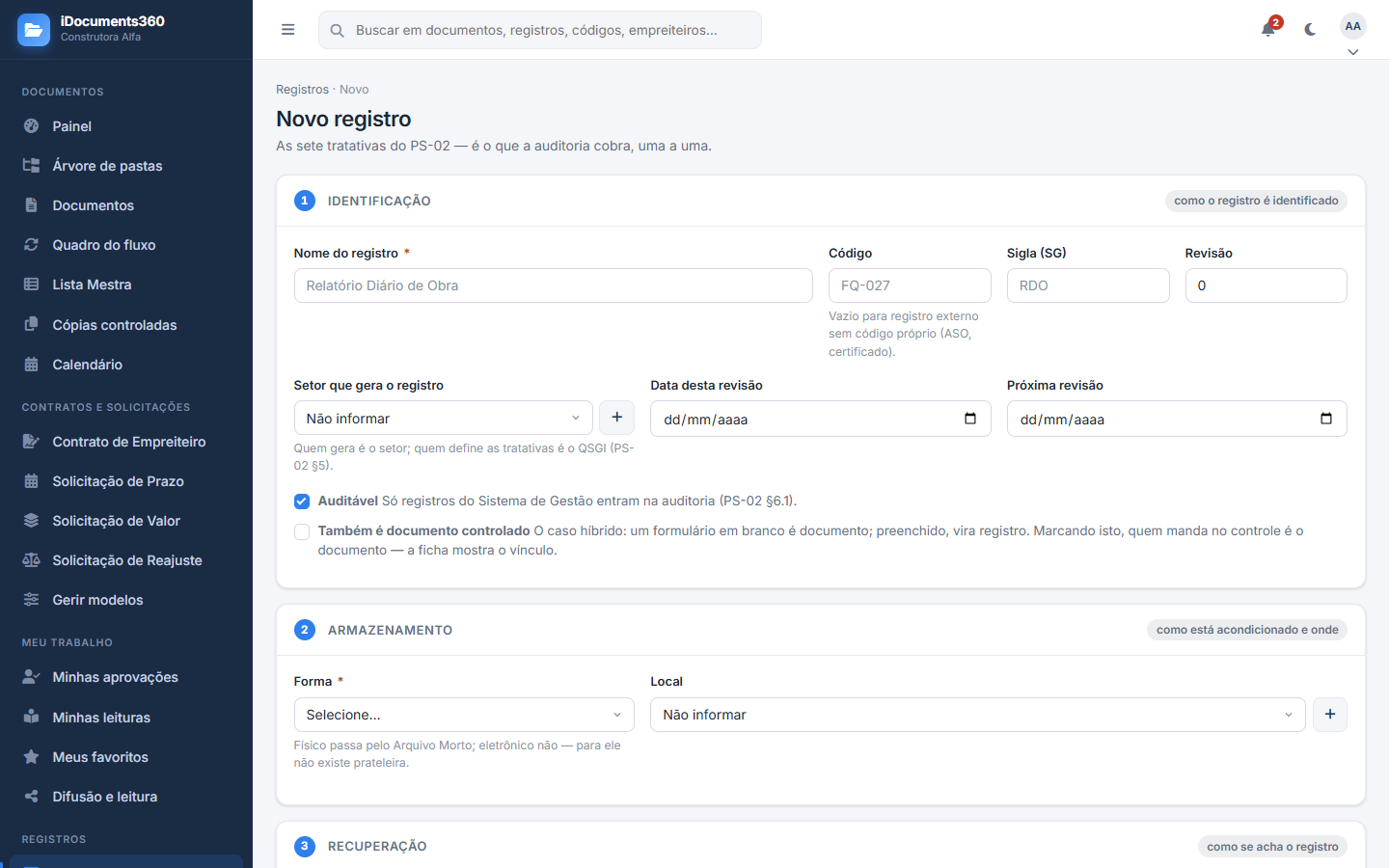
- Clique em Novo registro.
- Identifique: nome, setor que gera, se é físico (papel) ou eletrônico (arquivo).
- Armazenamento: onde fica guardado e em que ordem é arquivado — a ordem é o que permite achar depois.
- Proteção: como está protegido de perda e de acesso indevido.
- Retenção: por quanto tempo. Veja o quadro abaixo.
- Descarte: o que acontece quando o prazo vence.
Prazos que não viram data
Alguns prazos dependem de um acontecimento fora do sistema. Nesses casos o sistema não inventa uma data — mostra que não há data e espera pelo evento.
| Prazo | Depende de |
|---|---|
| Permanente | Nada. Nunca vence. |
| Até o término do contrato | O contrato acabar |
| Enquanto durar o contrato de trabalho | O colaborador sair |
| Até o término da garantia | A garantia expirar |
Por isso o sistema prefere dizer “sem data” a chutar uma. Quando o evento acontecer, você informa e o prazo passa a correr.
Quando o cliente exige mais tempo
Um contrato pode exigir guarda maior que a sua política interna. Nesse caso vale o maior prazo — a exigência do cliente prevalece só para mais, nunca para menos. O sistema faz essa conta sozinho.
11 Codificação técnica de engenharia
Para obras que seguem o padrão Petrobras/Transpetro, o código do documento tem seis partes com significado. Este módulo monta o código certo e impede o errado.
Como o código é formado
Um código como DE-4250.12-6000-948-CBF-001 quer dizer:
| Parte | Exemplo | O que é |
|---|---|---|
| Categoria | DE | A natureza — desenho, especificação, memorial |
| Instalação | 4250.12 | A unidade industrial ou o trecho |
| Área | 6000 | A disciplina — civil, elétrica, mecânica |
| Classe | 948 | O assunto específico |
| Sigla | CBF | A sua empresa |
| Sequencial | 001 | O número, dentro dessa combinação |
Consultar o catálogo
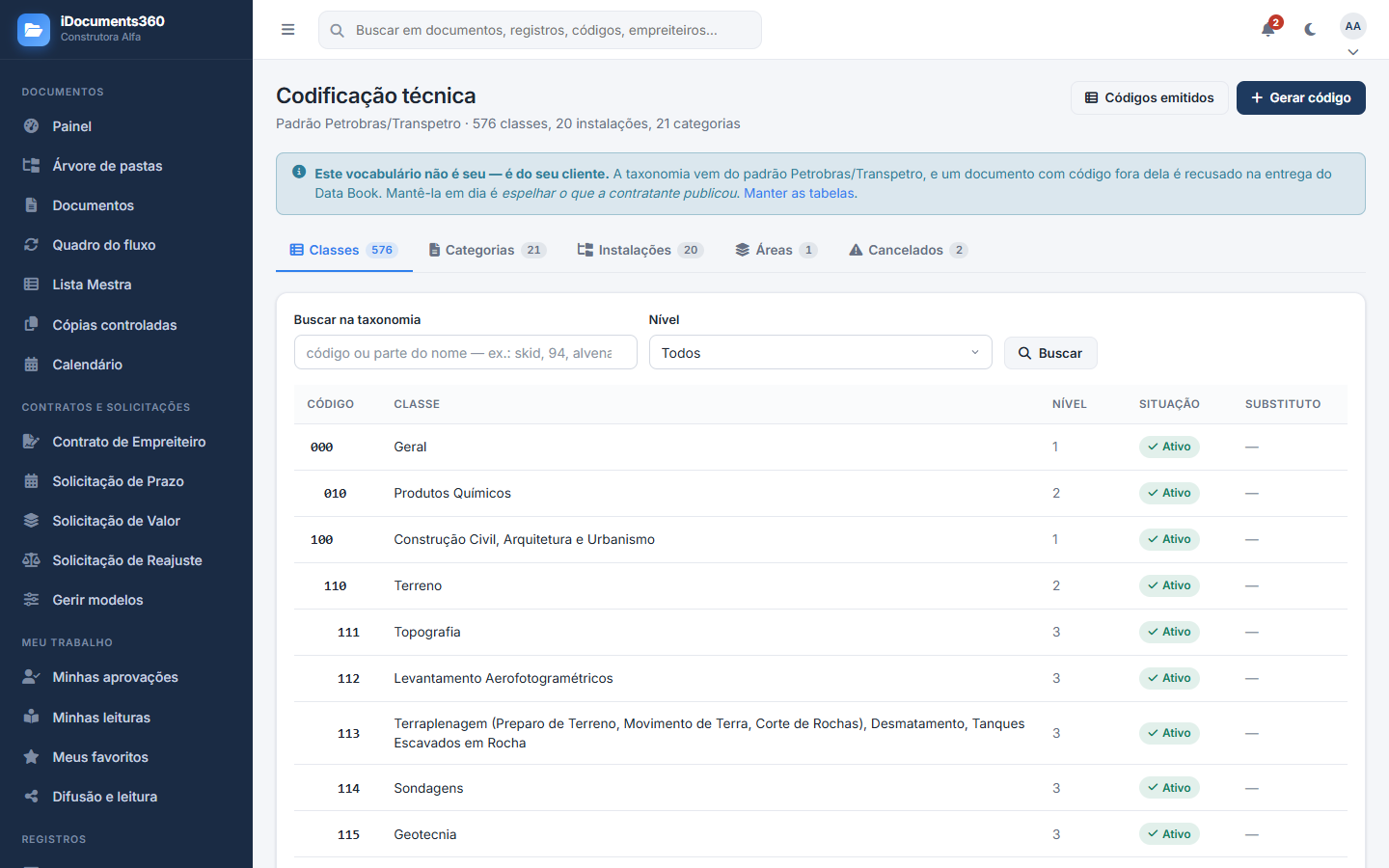
Antes de gerar um código, é comum precisar descobrir qual é a classe certa. Use a busca: digite uma palavra do assunto e o sistema mostra as classes que batem.
Gerar um código
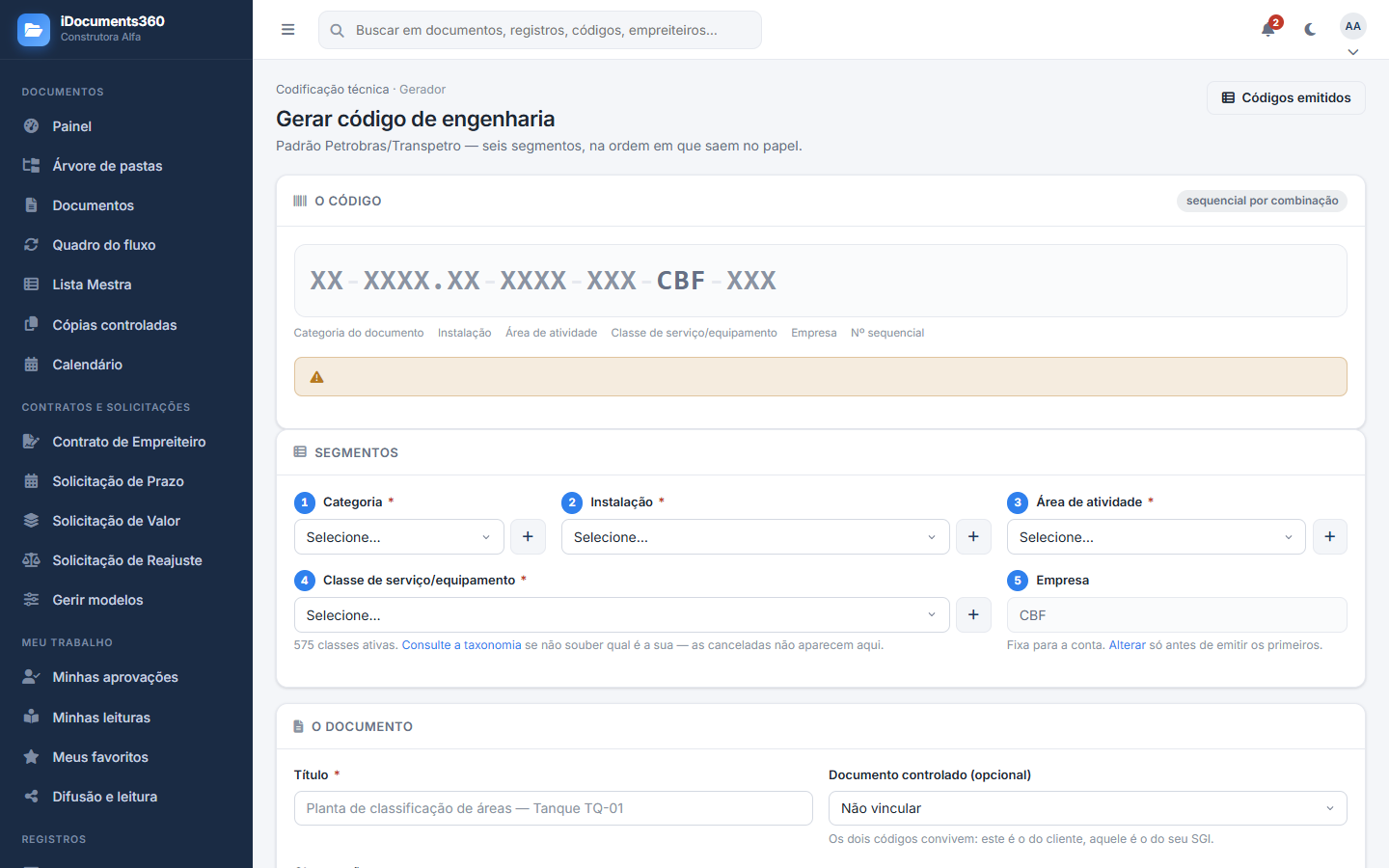
- Escolha categoria, instalação, área e classe.
- O código aparece montado, com o próximo sequencial livre.
- Dê um título e confirme para emitir.
Enquanto você está escolhendo, o número mostrado é só uma prévia — ele não fica reservado. Se reservasse, todo formulário abandonado deixaria um buraco na sequência, e a numeração passaria a ter falhas inexplicáveis.
Quando a contratante substitui uma classe por outra, o sistema recusa a emissão com a antiga apontando a nova. Sem isso, você veria apenas “código inválido” e não saberia para onde ir.
Manter as tabelas
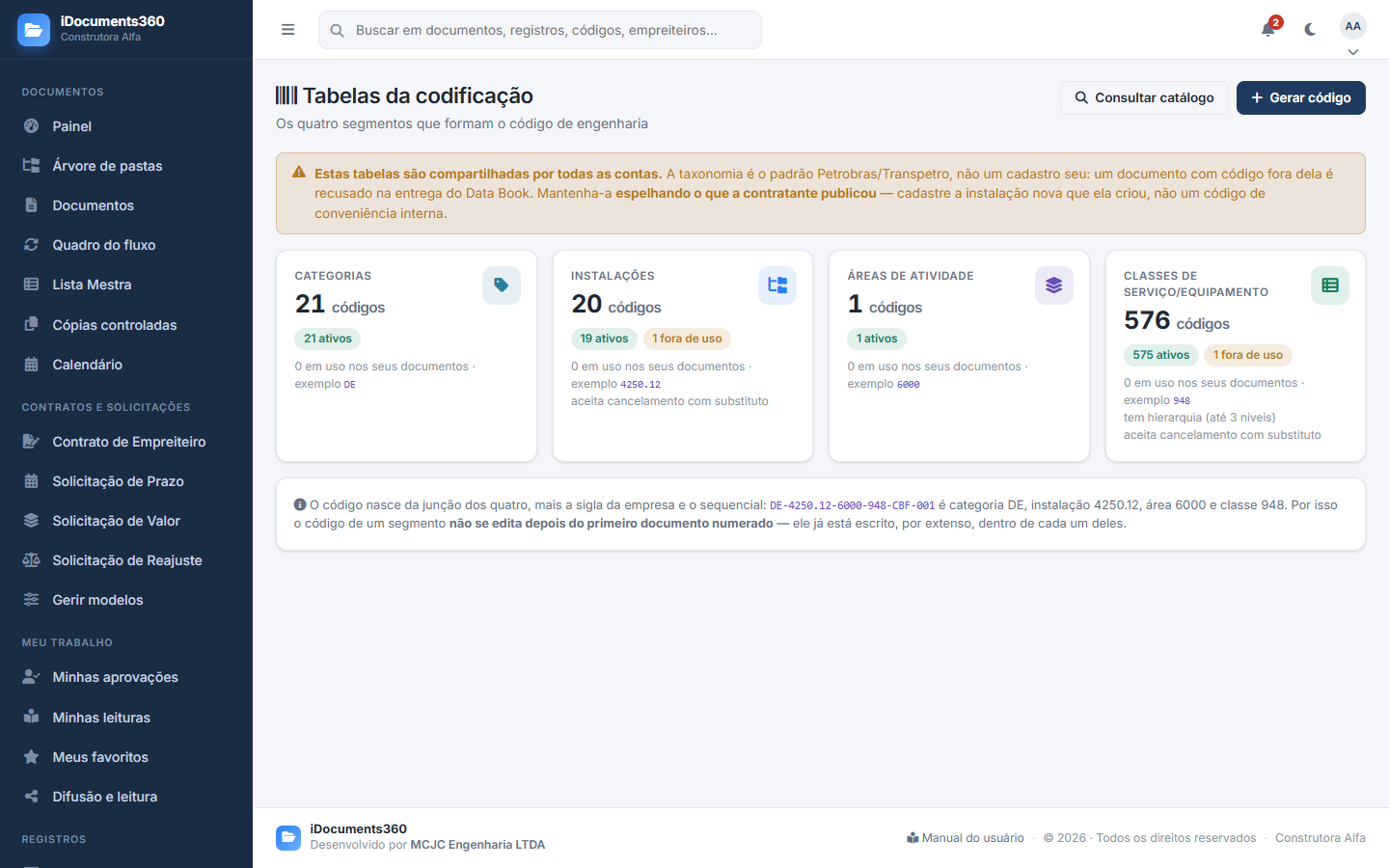
Quando a contratante publica uma instalação ou classe nova, alguém precisa cadastrá-la — senão o gerador não a oferece. É em Cadastros → Tabelas da codificação, e exige permissão de administração da codificação.
Elas espelham o padrão do cliente, não um cadastro seu — e valem para todas as empresas hospedadas no sistema. Cadastre o que a contratante publicou, nunca um código de conveniência interna.
Ele fica escrito, por extenso, dentro de cada documento numerado com ele. Trocá-lo faria o mesmo número querer dizer duas coisas. O que se corrige é o nome; para tirar um código de uso, desative-o — os documentos já emitidos continuam válidos.
12 Contratos e documentos por modelo
Contrato de empreiteiro, solicitação de prazo, de valor, de reajuste: documentos que mudam pouco de um para o outro. O sistema guarda o modelo em Word e preenche os dados sozinho.
O problema que isso resolve
Emitir um contrato copiando o último e trocando os nomes à mão é onde nascem os erros mais caros: o CNPJ do empreiteiro anterior, o valor errado, a cláusula que ficou do contrato passado. O modelo elimina a digitação repetida.
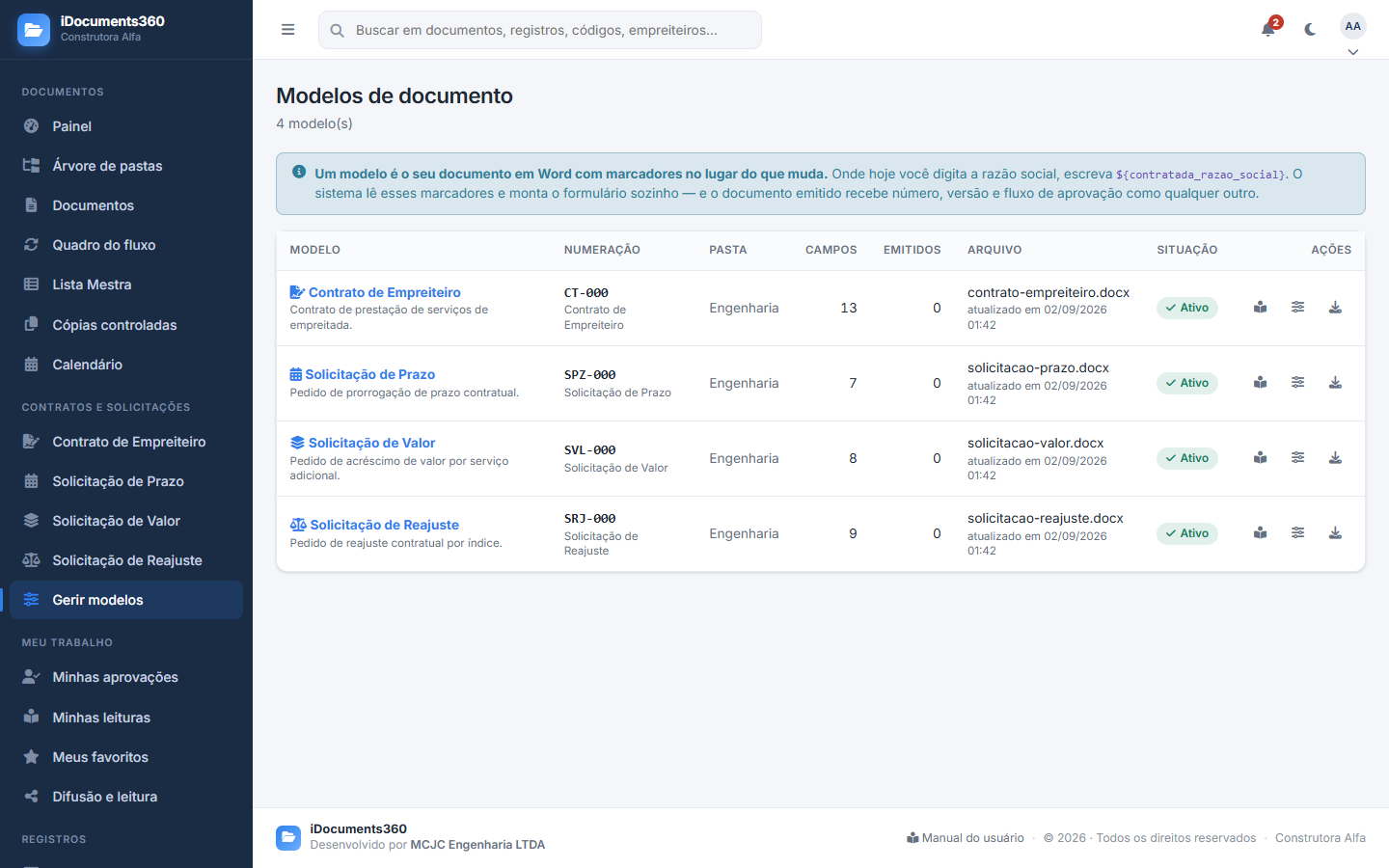
Emitir um documento
- No menu Contratos e solicitações, escolha o tipo — por exemplo, Contrato de Empreiteiro.
- Escolha o empreiteiro. Os dados dele — razão social, CNPJ, endereço, representante — entram sozinhos no documento.
- Preencha o que é específico deste contrato: objeto, valor, prazo.
- Gere. Sai um
.docxpronto, já com os dados no lugar.
Do cadastro de empreiteiros e do de clientes e contratos. Um marcador
${contratada_razao_social} no Word casa com a coluna
razao_social do cadastro. Por isso vale a pena completar o cadastro
uma vez: ele alimenta todos os documentos daquele empreiteiro.
Cadastrar um modelo novo
- Vá em Gerir modelos.
- Envie o arquivo
.docxcom os marcadores no lugar dos dados. - Dê nome e ícone — é assim que ele aparecerá no menu.
- Configure os campos que a pessoa preencherá na hora de emitir.
13 Cadastros
São as listas que alimentam o resto do sistema. Cadastro bem-feito uma vez poupa digitação e evita erro em toda emissão dali para a frente.
Tipos de documento
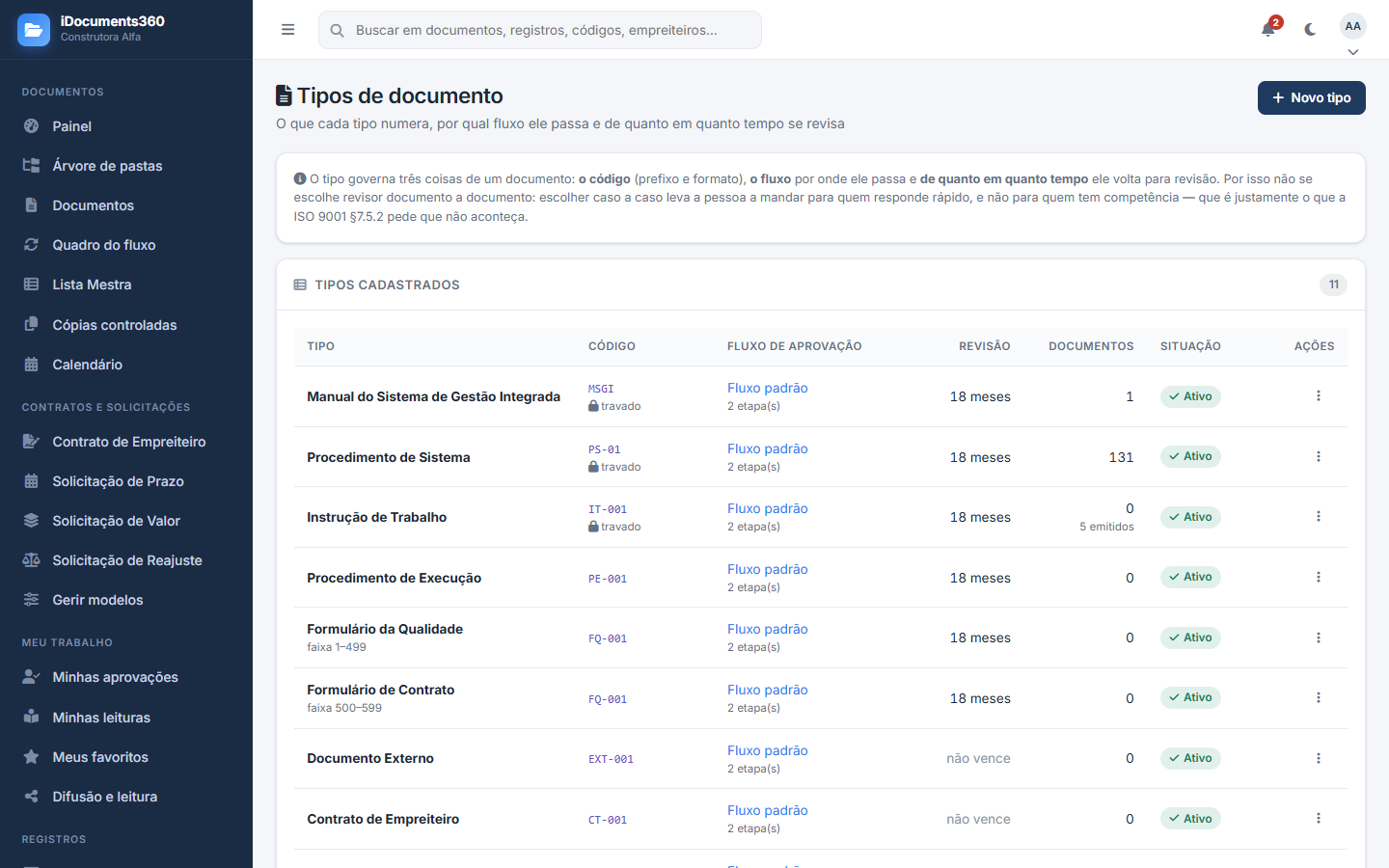
O tipo governa três coisas de todo documento que nascer dele:
- o código — o prefixo (
IT) e o formato (IT-001); - o fluxo por onde ele passa — quem revisa e quem aprova;
- a periodicidade de revisão — de quanto em quanto tempo ele volta para ser reavaliado.
O documento nasce rascunho e o botão “enviar para revisão” simplesmente não aparece — sem erro, sem aviso na tela do documento. A tela de tipos denuncia isso em vermelho: se houver um aviso lá, resolva antes de usar o tipo.
Depois que o primeiro documento foi numerado, mudar a numeração não renumera o que já saiu — em contrato, em papel afixado, em e-mail para o cliente. Para mudar a numeração, crie um tipo novo e desative o antigo.
Clientes e contratos
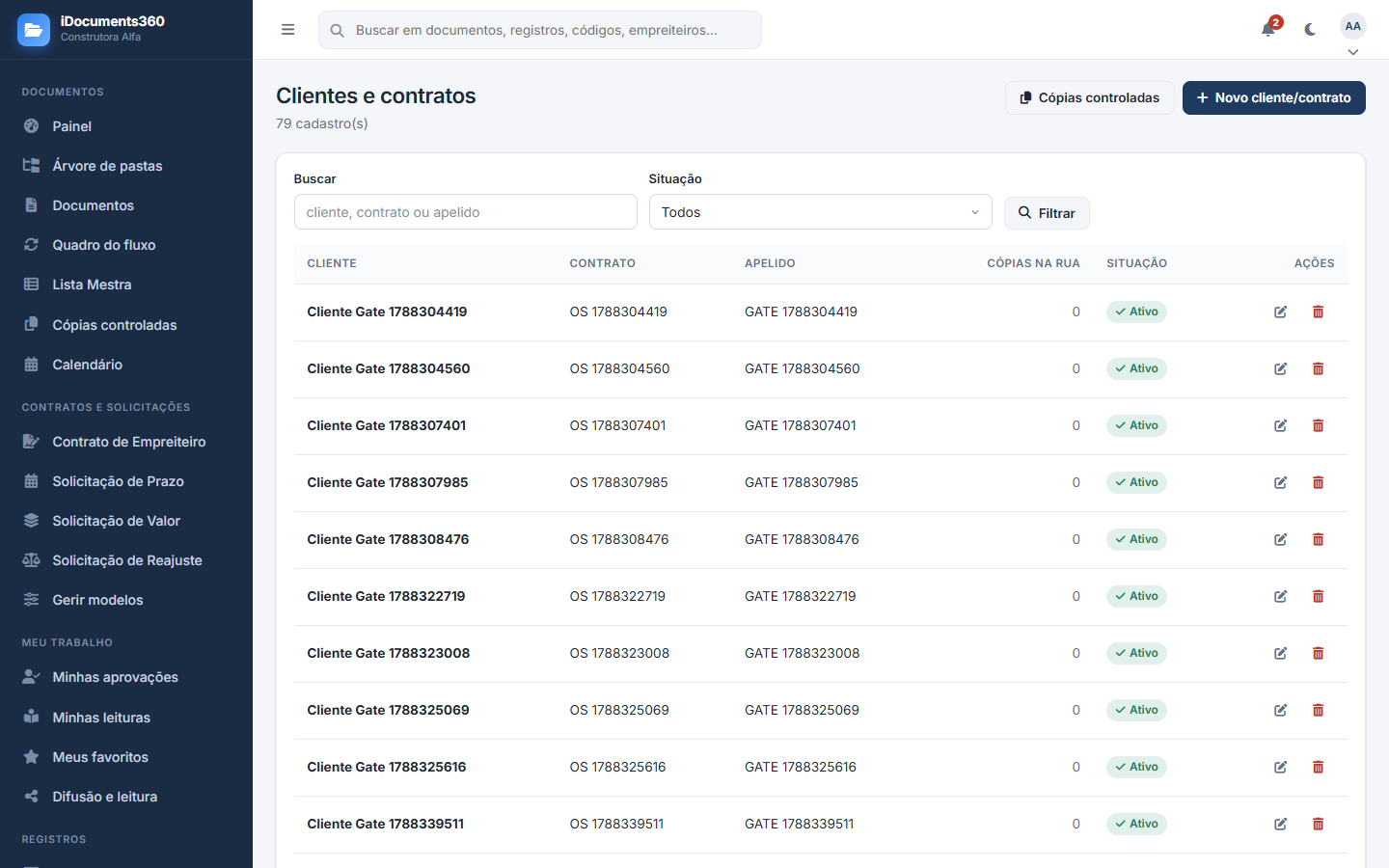
É a contraparte para quem a sua empresa presta serviço. Serve de destino para cópias controladas e pode exigir prazos de retenção próprios para os registros daquele contrato.
Empreiteiros
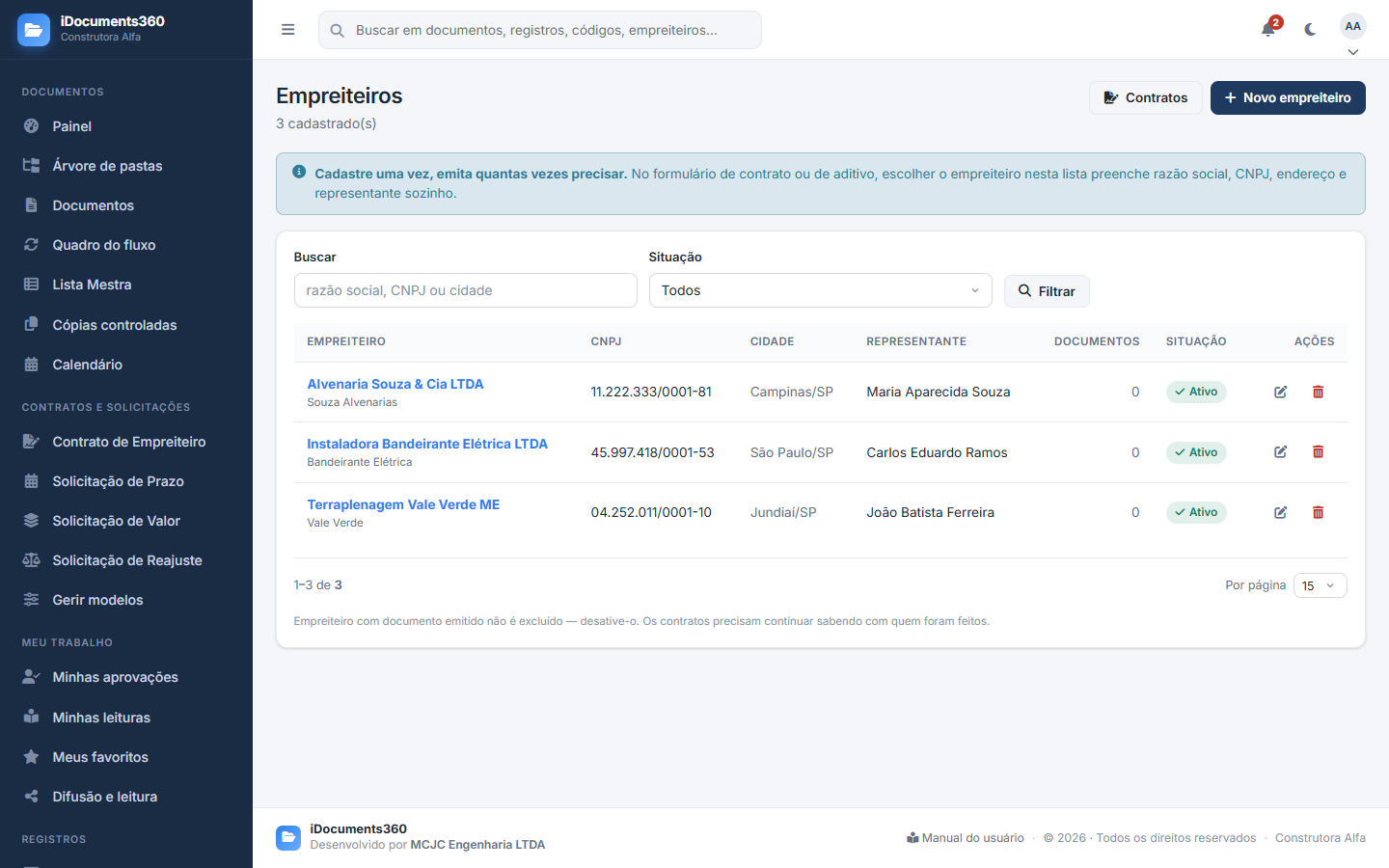
O oposto do anterior: quem executa serviço para você. O cadastro completo — CNPJ, endereço, representante e CPF — é o que faz o preenchimento automático dos contratos funcionar.
O sistema guarda 11.222.333/0001-81 e não os 14 dígitos soltos,
porque é assim que ele sai impresso no contrato. Guardar só os números
obrigaria a formatar em toda emissão — e a primeira que esquecesse
imprimiria 11222333000181.
14 Estrutura e fluxos: quem revisa e quem aprova
É aqui que se responde a pergunta “quem é responsável pela revisão, pela aprovação e pela publicação?”. A resposta é configurada uma vez e vale para todos os documentos daquele tipo.
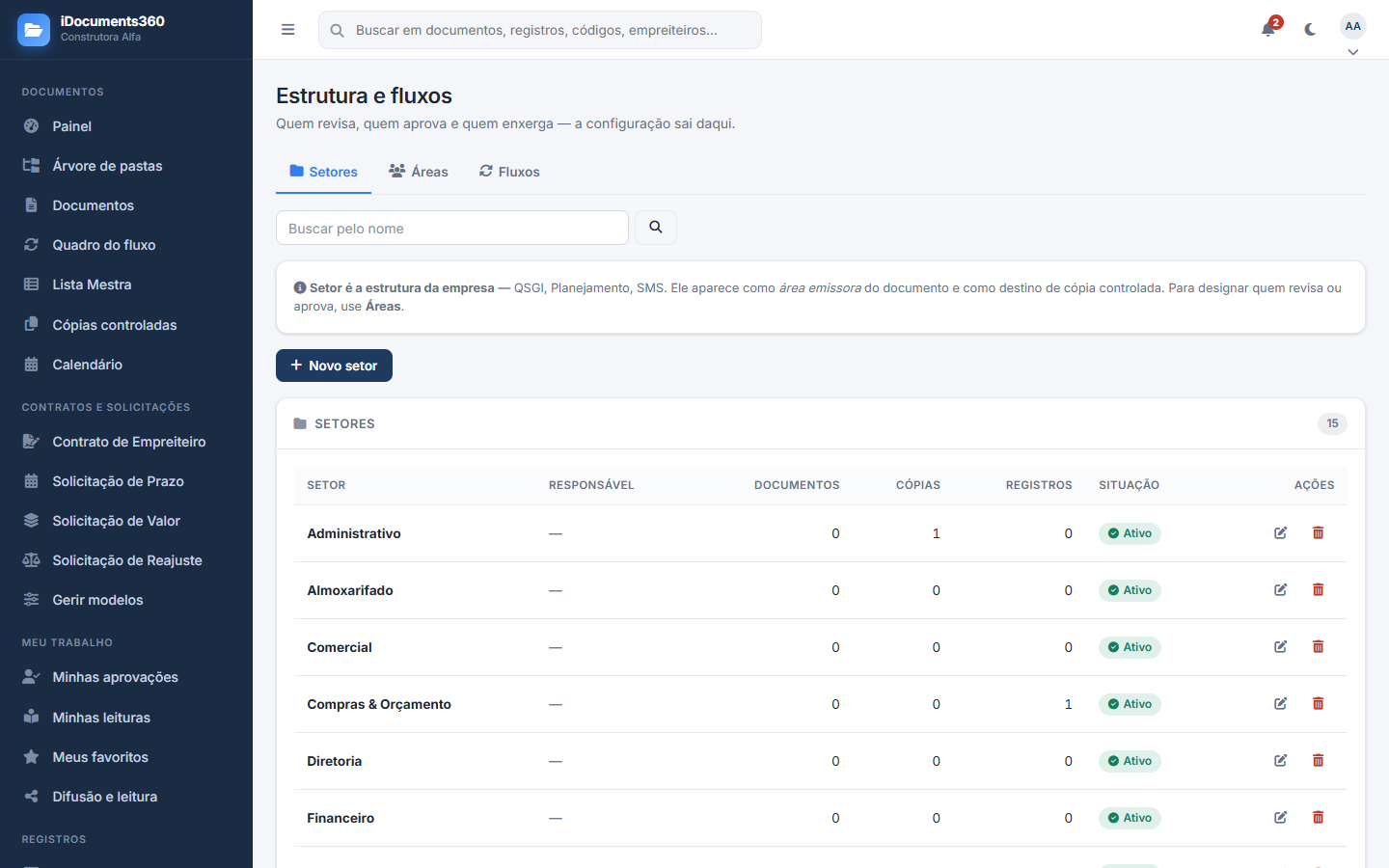
Setores e áreas
Setor é a unidade organizacional — Qualidade, Engenharia, Suprimentos. Ele aparece como área emissora do documento e como gerador do registro. Área agrupa pessoas para difusão e responsabilidade.
Fluxos de aprovação
Um fluxo é uma sequência de etapas. Cada etapa tem:
- um tipo — revisão ou aprovação;
- responsáveis — pessoas, papéis ou setores;
- um quórum — todos, qualquer um, ou um número mínimo;
- um prazo (SLA), opcional, para cobrar quem demora.
Montar um fluxo
- Em Estrutura e fluxos, clique em Novo fluxo e dê um nome que diga para que ele serve.
- Acrescente a primeira etapa: tipo revisão, e os responsáveis.
- Acrescente a etapa de aprovação, com quem decide a publicação.
- Ordene as etapas — elas correm na ordem em que aparecem.
- Volte em Tipos de documento e ligue o fluxo aos tipos que devem usá-lo. Sem esse passo, o fluxo existe e nunca é usado.
Ele não dá erro em lugar nenhum: o documento simplesmente fica parado em rascunho para sempre. A tela mostra um diagnóstico das falhas desse tipo — confira-o depois de mexer em qualquer fluxo.
15 Papéis, permissões e usuários
Cada pessoa recebe um papel, e o papel carrega as permissões. É assim que o sistema mostra a cada um só o que é dele.
Papéis e permissões
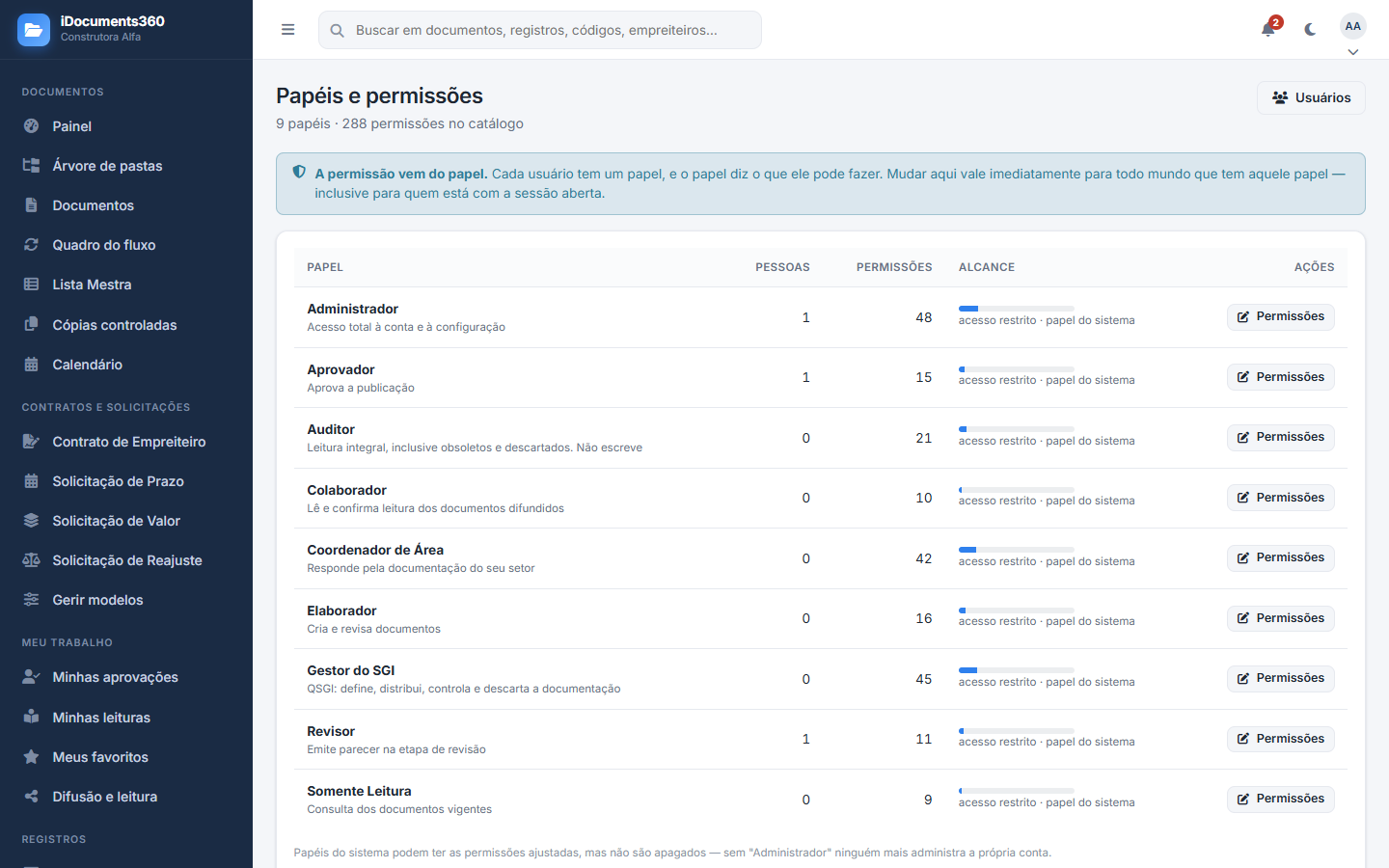
O sistema já vem com papéis prontos, que atendem a maioria das empresas:
| Papel | Para quem |
|---|---|
| Administrador | Configura tudo. Deve haver pelo menos um, sempre. |
| Gestor do SGI | Responde pelo sistema de gestão; faz tudo com documentos e registros. |
| Coordenador de área | Cria, revisa, aprova e distribui na sua área. |
| Elaborador | Cria e edita documentos e registros; não aprova. |
| Revisor | Analisa e dá parecer técnico. |
| Aprovador | Decide a publicação e comanda a difusão. |
| Colaborador | Consulta e confirma leitura. |
| Auditor | Consulta e exporta tudo; não altera nada. |
| Somente leitura | Só consulta. |
Você pode criar papéis próprios e marcar exatamente as permissões que eles têm. As permissões vêm em pares por módulo: ver e administrar, criar e excluir, e assim por diante.
Controlar o que aparece em "Minha conta"
Os quatro itens do grupo Minha conta estão na matriz, cada um com a sua permissão:
| Item do menu | Permissão que o controla |
|---|---|
| Plano e assinatura | Ver o plano, o uso e as faturas |
| Meus dados (LGPD) | Exportar todos os dados da conta |
| Fale com a gente | Falar com o suporte do sistema |
| Manual do usuário | Abrir o manual do usuário |
Desmarcar tira o item do menu; marcar devolve. É assim que você decide, por exemplo, que só o financeiro enxerga a fatura.
Quem tem só a permissão de ver abre a tela, lê o plano e o histórico de pagamentos — e não encontra os botões de assinar e cancelar. Trocar de plano continua exigindo Configuração do sistema, porque mexe em dinheiro.
Ele não entra na matriz de propósito: é a tela para onde o sistema leva quem entra, e escondê-la deixaria a pessoa sem para onde voltar.
Cadastrar uma pessoa
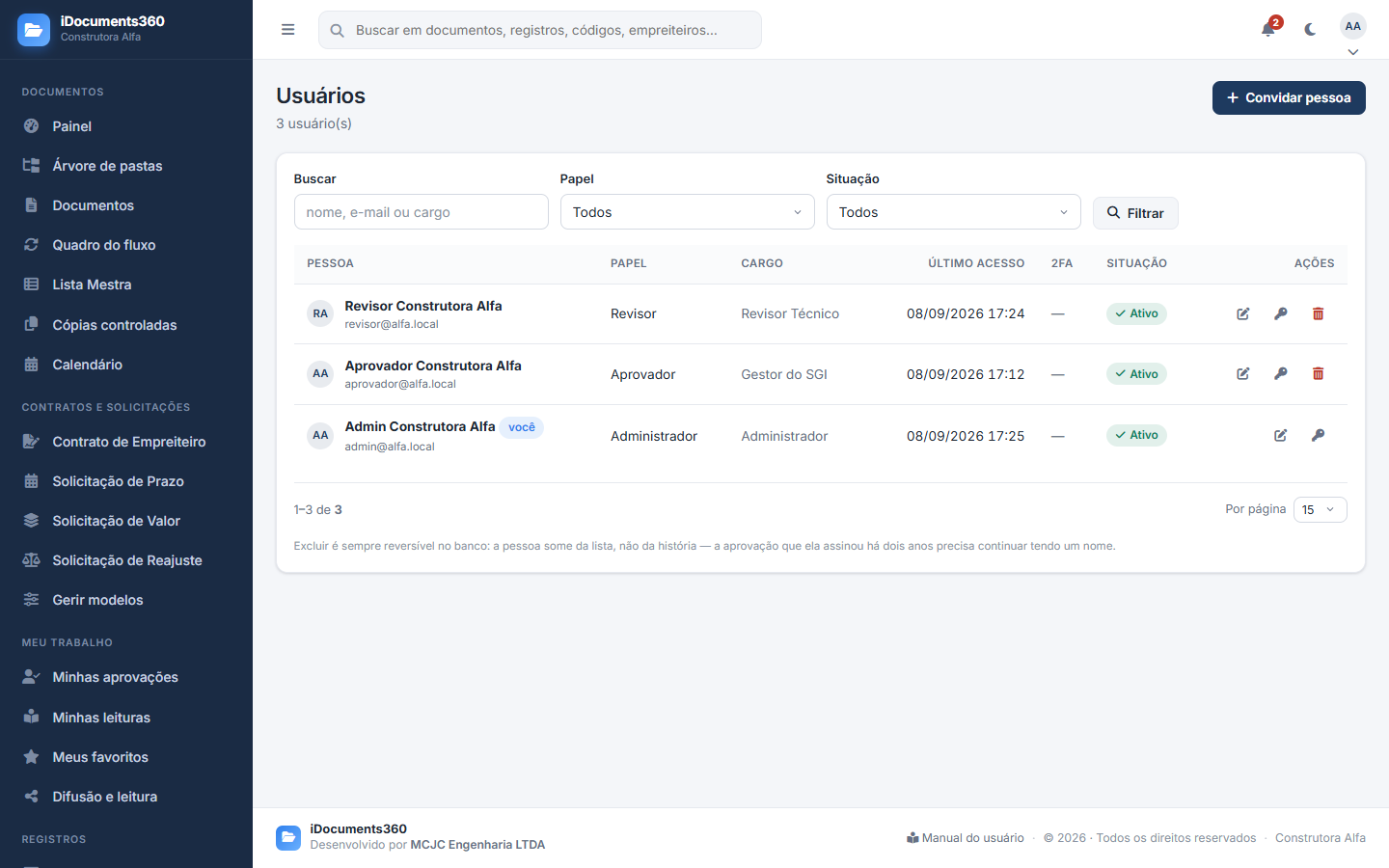
- Vá em Usuários e clique em Novo usuário.
- Informe nome, e-mail e o papel.
- Escolha o setor, se houver.
- Escolha como a pessoa recebe o acesso: convite por e-mail (ela mesma define a senha) ou senha definida por você.
O sistema obriga a pessoa a trocá-la na primeira entrada, e não deixa usar mais nada antes disso. Enquanto essa senha valer, existem duas pessoas que sabem entrar naquela conta — e a trilha de auditoria registraria as duas com o mesmo nome.
O sistema recusa remover ou rebaixar o último administrador. Sem ele, ninguém consegue mais criar usuário, configurar fluxo ou dar permissão — e não há como consertar por dentro.
16 Relatórios, BI e auditoria
Onze relatórios prontos, um painel de indicadores e a trilha completa de tudo o que aconteceu. Todos exportam em PDF e Excel.
O catálogo
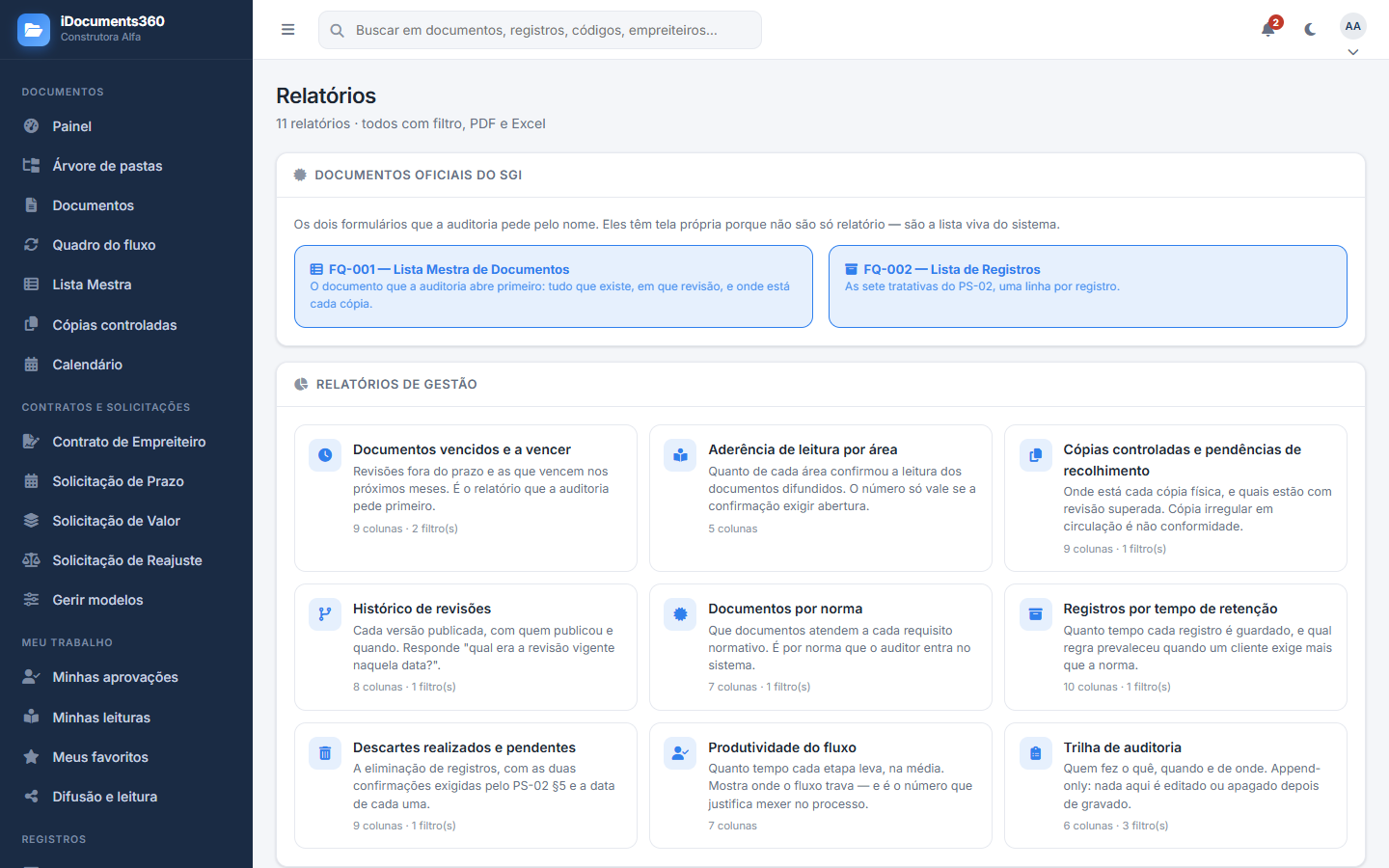
Entre eles: Lista Mestra, documentos a vencer, situação da difusão, cópias em circulação, registros por fase, descartes previstos, e a trilha de auditoria.
A trilha de auditoria
Registra quem fez o quê e quando — criação, edição, parecer, publicação, exclusão, entrada no sistema. É o relatório que responde a pergunta mais incômoda de qualquer auditoria: “quem alterou isto?”.
Ela é um dos onze relatórios do catálogo — mesma tela, mesmo PDF, mesmo Excel dos demais. Filtre por período, por pessoa ou por tipo de ação.
Central de BI
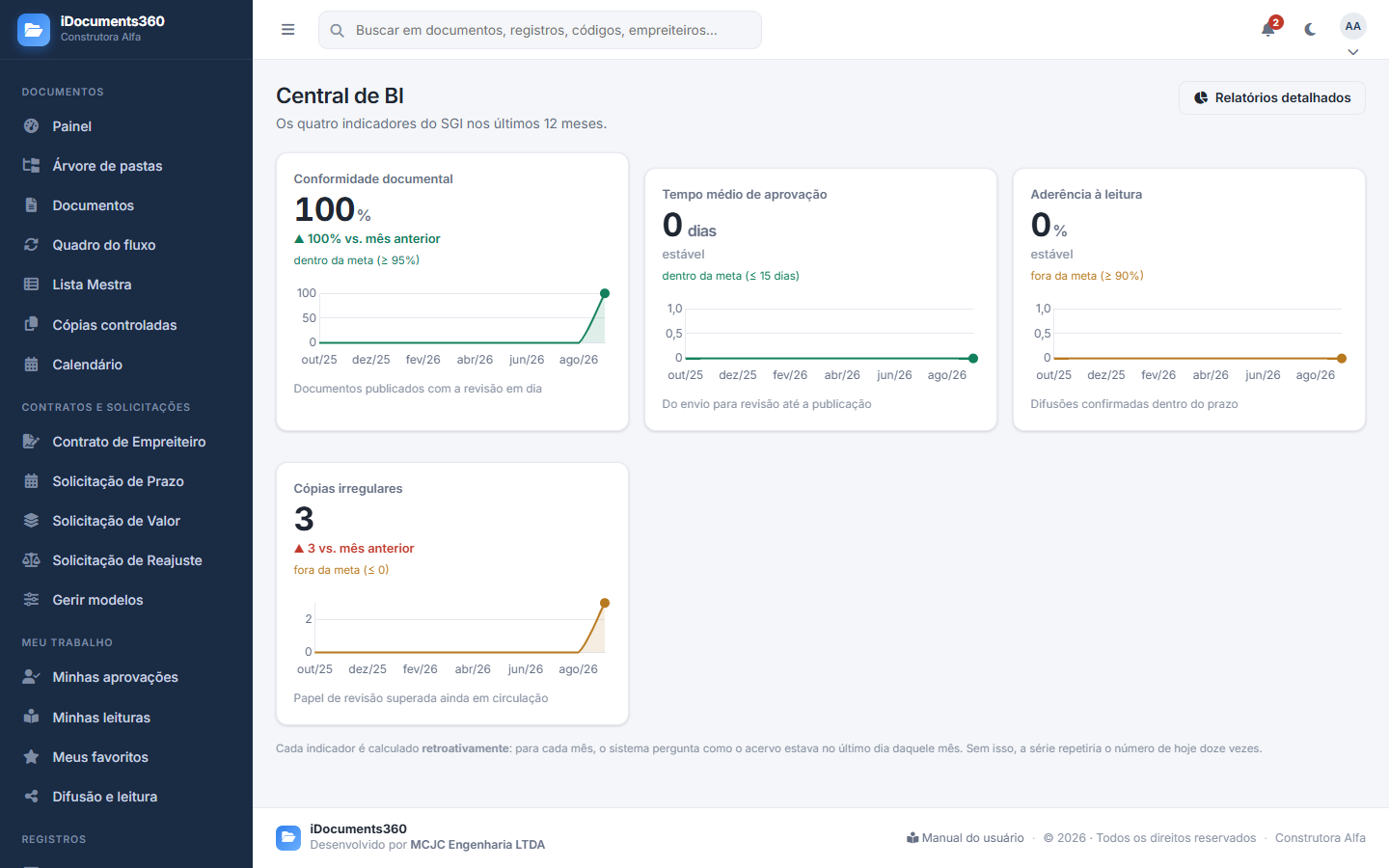
Os mesmos dados, em gráfico: quanto tempo um documento leva para ser aprovado, quantos vencem no próximo trimestre, quem está segurando a fila. Serve para a reunião de análise crítica.
Calendário
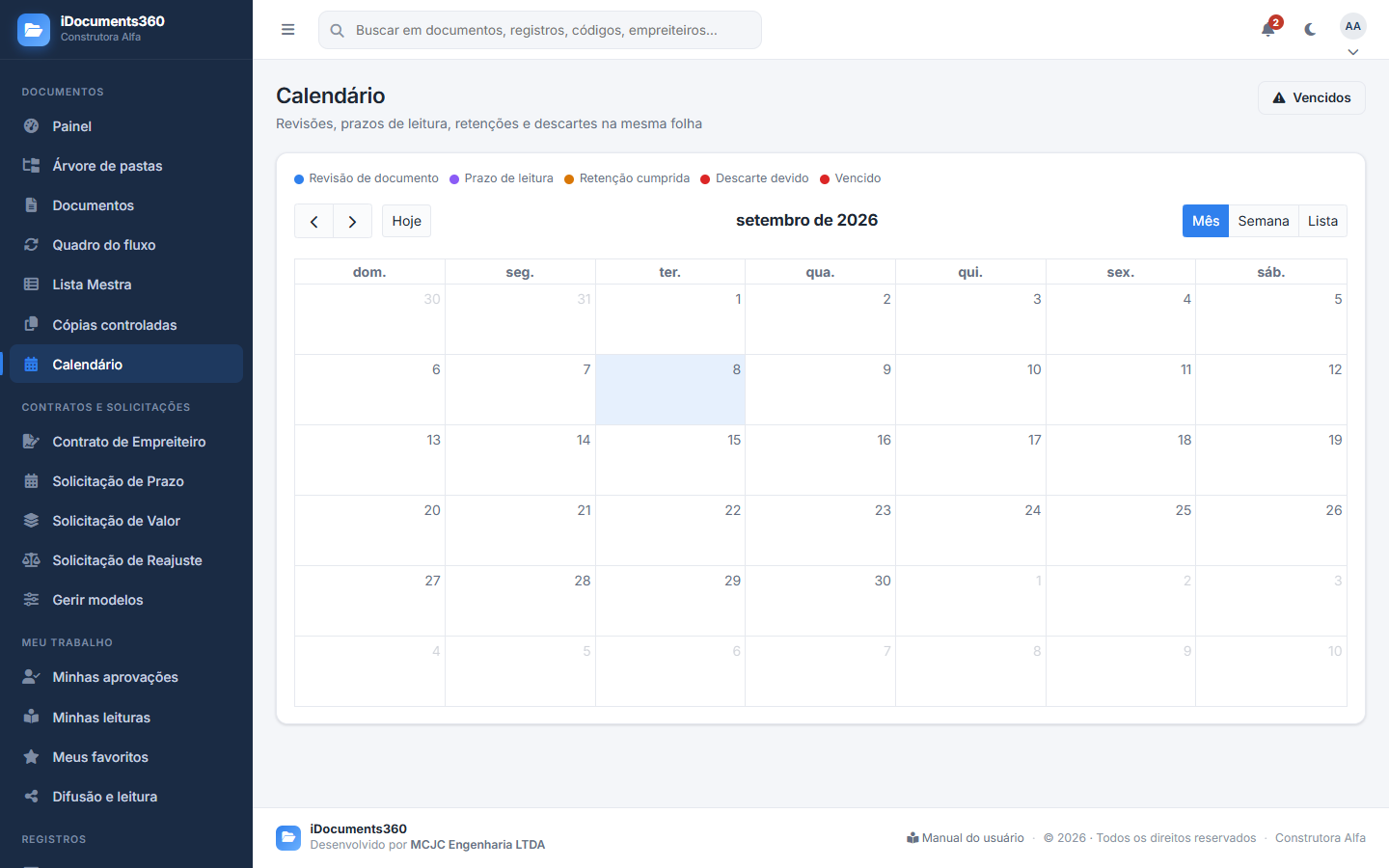
Tudo o que tem data aparece aqui: revisão a vencer, prazo de confirmação de leitura, descarte previsto de registro. É a tela para começar a semana.
17 Configurações e avisos automáticos
O que vale para a empresa inteira: identidade, aparência e — o mais importante — quando o sistema deve avisar alguém.
Configurações da conta
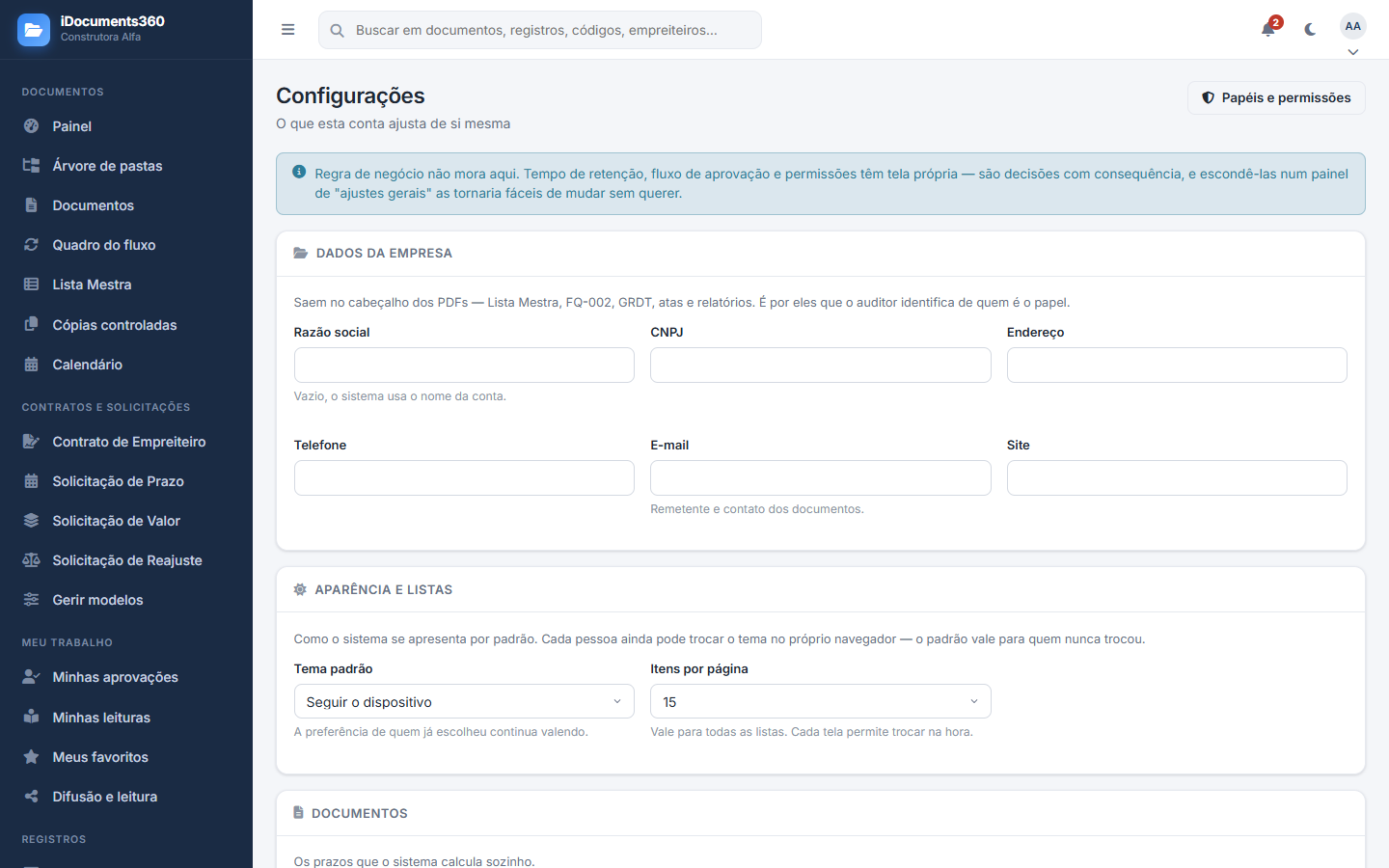
Razão social, CNPJ, logotipo e cores. O logotipo e a razão social saem nos documentos e relatórios exportados — vale preencher antes da primeira auditoria.
Avisos automáticos
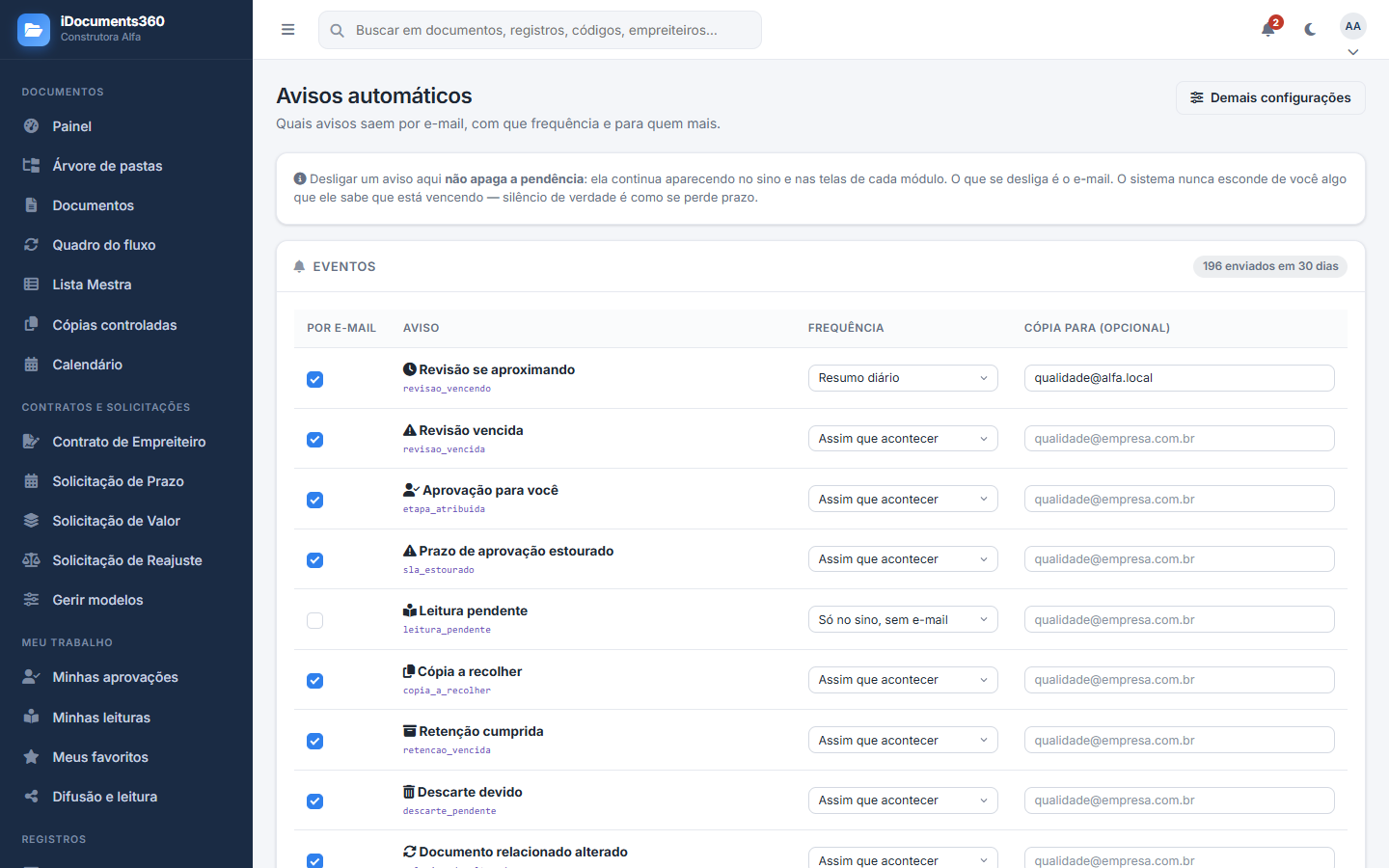
Aqui você decide o que o sistema avisa sozinho:
- documento com revisão a vencer — e com quantos dias de antecedência;
- leitura pendente perto do prazo;
- cópia controlada a recolher;
- registro chegando na data de descarte;
- aprovação parada há muito tempo.
Para cada um: se avisa, para quem, e de quanto em quanto tempo repete.
Se essa tarefa não estiver configurada, o sistema funciona normalmente e simplesmente nunca avisa nada — sem erro em lugar nenhum. Se você configurou avisos e ninguém recebe, é a primeira coisa a conferir com quem instalou o sistema.
18 Minha conta
O que é seu, e não da administração do sistema: o plano contratado, os seus dados pessoais e o canal para falar com quem desenvolve.
Plano e assinatura
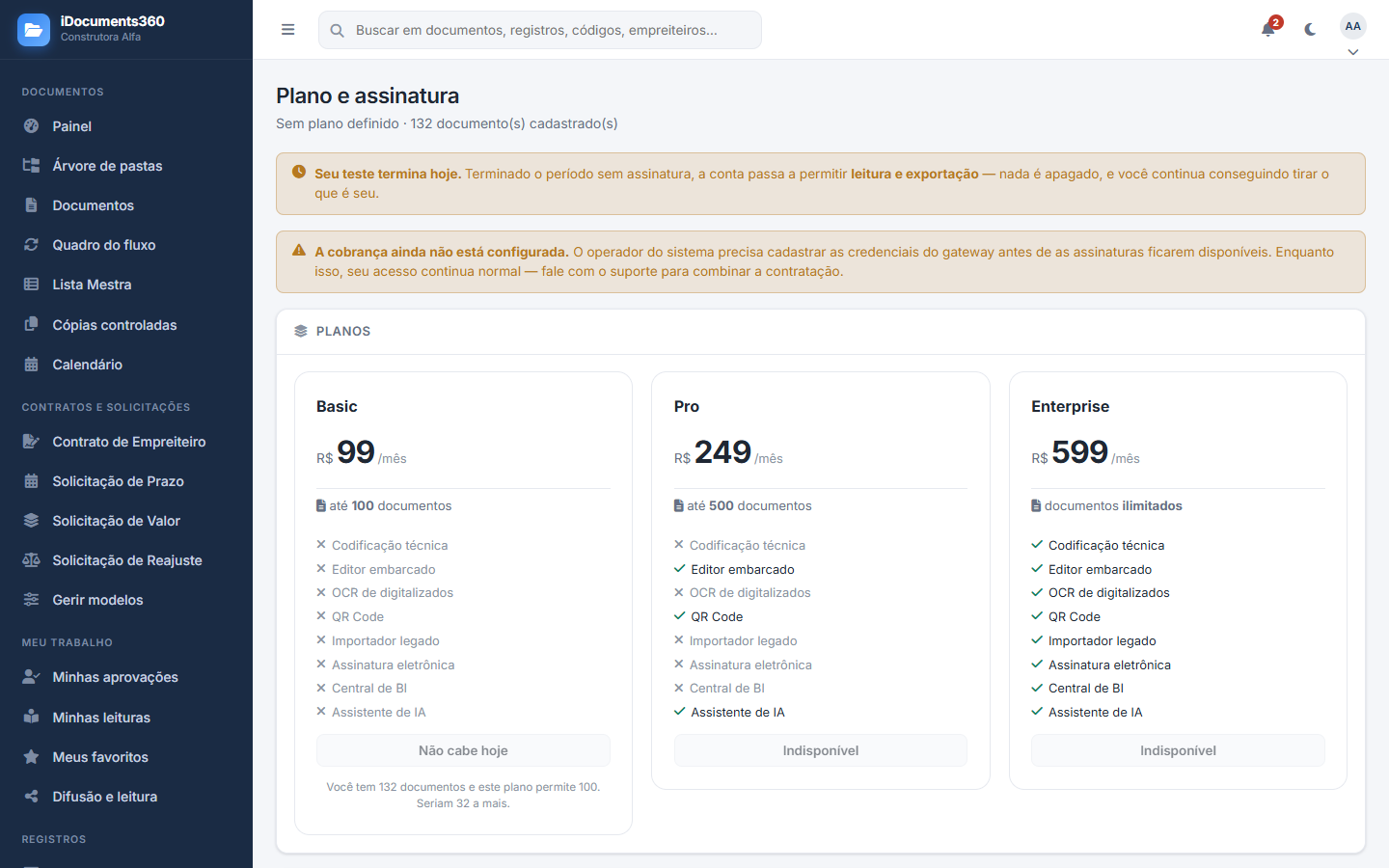
Mostra o plano em vigor, quanto de cada limite está em uso (usuários, documentos, armazenamento), as faturas e o histórico de pagamentos. É também onde se troca de plano.
A conta é suspensa: todo mundo continua lendo e exportando normalmente, mas ninguém escreve. Seus documentos nunca ficam inacessíveis por causa de uma fatura — o que a norma exige é a consulta, e ela continua.
Meus dados (LGPD)
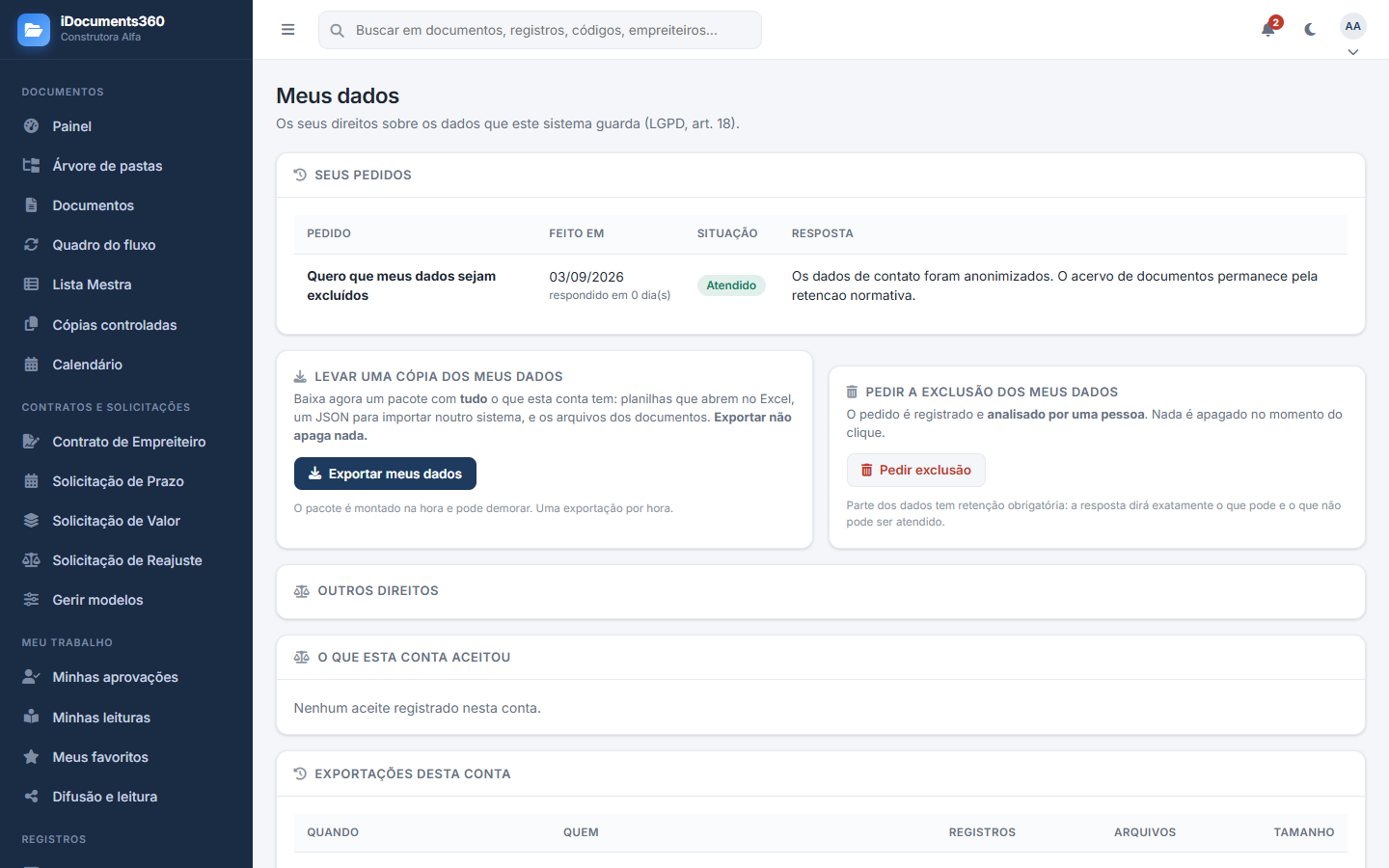
A LGPD dá a você o direito de saber o que uma empresa guarda a seu respeito. Esta tela mostra exatamente isso, e permite:
- baixar uma cópia de todos os seus dados;
- pedir a exclusão da sua conta.
O pedido é registrado e vai para análise. Há dados que a empresa é obrigada a manter — a assinatura de quem aprovou um documento, por exemplo, é evidência de auditoria e não pode ser apagada sem destruir a prova.
Fale com a gente
Dúvida, defeito ou sugestão. O que você escreve aqui chega a quem desenvolve o sistema, com a sua identificação e a tela em que você estava.
Baixar este manual
O item Manual do usuário, no mesmo grupo, abre esta página. O botão Baixar em PDF, no alto, entrega o manual completo em um arquivo — com os mesmos prints — para imprimir, guardar ou distribuir para a equipe. O link também está no rodapé de todas as telas.
Quem administra a conta pode tirar o manual do menu de um papel, como qualquer outro item de Minha conta. Isso esconde o atalho — o endereço continua aberto, inclusive para quem ainda não entrou no sistema, porque a página pública do produto também aponta para ele.
19 Quando alguma coisa não sai como esperado
As situações que mais geram chamado — e o que elas realmente significam. Quase nenhuma é defeito.
“Não consigo…”
| O que acontece | Por quê, e o que fazer |
|---|---|
| Não vejo o botão Enviar para revisão | O tipo do documento está sem fluxo. Peça a quem administra para ligar um fluxo àquele tipo, em Tipos de documento. |
| Não consigo aprovar o meu próprio documento | É intencional. Quem elabora não aprova a própria publicação. Outra pessoa da etapa precisa dar o parecer. |
| Não consigo editar um documento publicado | Documento publicado não se edita — use Abrir nova revisão. A versão que vale continua valendo até a nova ser aprovada. |
| Não acho um item no menu que o manual cita | Ou o seu papel não tem a permissão, ou o módulo não está no plano contratado. |
| Não consigo excluir um cadastro | Alguma coisa já aponta para ele — um documento numerado, um registro. Apagar deixaria o outro apontando para o nada. Desative em vez de excluir: some das listas de escolha e o passado continua legível. |
| Fui bloqueado ao errar a senha | Cinco tentativas erradas bloqueiam por 15 minutos. Espere, ou use “Esqueci minha senha”. |
| A conta está travada para escrita | Assinatura suspensa por falta de pagamento. Leitura e exportação continuam funcionando. Veja em Plano e assinatura. |
“Ninguém está recebendo aviso”
Confira, nesta ordem:
- o aviso está ligado em Configurações → Avisos automáticos?
- há destinatário definido para ele?
- a tarefa agendada do servidor está rodando? Sem ela, nenhum aviso sai — e não aparece erro em lugar nenhum. Esta é a causa mais comum.
“O número do documento pulou”
Não pulou. O número que aparece antes de você salvar é uma prévia — ele não fica reservado. Se você fechar o formulário sem salvar, aquele número continua livre e vai para o próximo documento.
20 Glossário
As palavras que aparecem nas telas, em ordem alfabética.
| Palavra | Significado |
|---|---|
| Área emissora | O setor que originou o documento. |
| Cópia controlada | Via impressa e rastreada de um documento, com destino e responsável. |
| Difusão | O ato de dizer quem precisa ler um documento, e guardar a confirmação. |
| Documento | Diz como se faz. É aprovado antes de valer e revisado periodicamente. |
| Etapa | Um passo do fluxo, de revisão ou de aprovação, com responsáveis e quórum. |
| Fluxo | A sequência de etapas por onde o documento passa até ser publicado. |
| Lista Mestra | O inventário dos documentos válidos, com revisão em vigor e aprovação. |
| Obsoleto | Documento substituído por revisão nova. Guardado como prova do que valia antes. |
| Pasta | Organiza os documentos e governa quem os enxerga. |
| Publicado | A versão que vale agora e que as pessoas devem seguir. |
| Quórum | Quantos responsáveis de uma etapa precisam dar parecer para ela avançar. |
| Rascunho | Documento criado e ainda não enviado para o fluxo. |
| Registro | Prova de que algo foi feito. Não passa por aprovação; tem prazo de guarda. |
| Retenção | Por quanto tempo um registro precisa ser guardado. |
| Revisão | Uma versão do documento. A seguinte substitui a anterior. |
| SLA | Prazo esperado para uma etapa do fluxo ser concluída. |
| Setor | A unidade organizacional — Qualidade, Engenharia, Suprimentos. |
| SGI | Sistema de Gestão Integrada — qualidade, meio ambiente e segurança juntos. |
| Tipo de documento | Define código, fluxo e periodicidade de revisão dos documentos que nascem dele. |
| Trilha de auditoria | O registro de quem fez o quê e quando, dentro do sistema. |